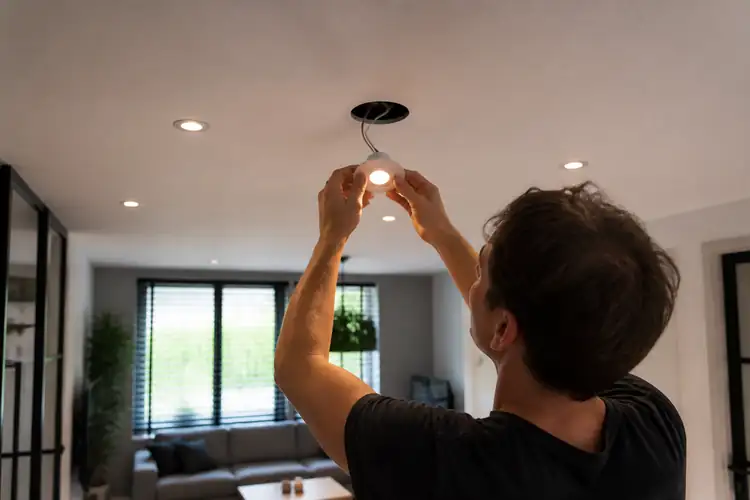

Je hebt een slimme lamp gekocht, hem aangesloten, en nu wil je hem bedienen met je favoriete app. Maar wacht — die ene app doet niet alles wat je wil.
▶Inhoudsopgave
Misschien wil je de lamp bedienen via Google Home, maar ook via Apple HomeKit, en tegelijkertijd een automatie instellen in de app van de fabrikant.
Klinkt als een gedoe? Gelukkig hoeft het niet ingewikkeld te zijn. In dit artikel lees je precies hoe je een slimme lamp aan meerdere apps tegelijk koppelt, zonder dat je er een nachtmerrie van maakt.
Waarom zou je een slimme lamp aan meerdere apps willen koppelen?
Stel: je hebt een Philips Hue lamp in je woonkamer. Je gebruikt de Hue-app voor de fijne kleureninstellingen, maar je hebt ook een Google Nest Hub waarmee je gewoon wil zeggen: "Hey Google, doe het licht aan." En je partner wil via Siri de lamp bedienen omdat die alles via Apple doet. Klinkt bekend?
Het voordeel van meerdere apps is simpel: je krijgt meer flexibiliteit. Elke app heeft zijn eigen sterke punten.
De fabrikant-app biedt vaak de meest gedetailleerde instellingen. Google Home en Apple HomeKit maken spraakbediening makkelijk. En apps als Home Assistant of IFTTT stellen je in staat om slimme automatiseringen te bouwen die geen enkele standaard-app kan.
Welke protocollen maken meerdere apps mogelijk?
Het geheim zit in het communicatieprotocol. Niet alle slimme lampen praten dezelfde taal, en dat bepaalt direct met welke apps je ze kunt koppelen.
Wi-Fi lampen: de meest universele optie
Lampen die via Wi-Fi werken, zijn het makkelijkst te koppelen aan meerdere apps.
Zigbee en Z-Wave: krachtig, maar met een hub
Ze maken direct verbinding met je thuisnetwerk, en vrijwel elke slimme-home-app kan er mee communiceren. Merken als TP-Link Kasa, LIFX en IKEA Dirigera (voor hun Wi-Fi lampen) werken prima met Google Home, Apple HomeKit en hun eigen app tegelijk. Philips Hue en IKEA TRÅDFRI gebruiken Zigbee.
Dat protocol is energiezuiver en sneller in reactie, maar je hebt een hub (ook wel bridge genoemd) nodig. De Hue Bridge maakt het mogelijk om je lampen tegelijkertijd te bedienen via de Hue-app, Google Home, Apple HomeKit én Amazon Alexa. Zolang de hub het protocol ondersteunt, kun je er vrijwel mee doen wat je wilt. Bluetooth-lampen zijn goedkoop en makkelijk op te zetten, maar ze werken meestal maar met één app tegelijk.
Bluetooth: beperkter, maar handig voor één app
Als je écht meerdere apps wilt gebruiken, is Bluetooth niet de beste keuze.
Ga dan voor Wi-Fi of Zigbee.
Stap voor stap: zo koppel je je lamp aan meerdere apps
Laten we het concreet maken. Hieronder de aanpak die werkt voor de meeste situaties.
Stap 1: kies een lamp met brede app-ondersteuning
Voordat je slimme verlichting in je woonkamer installeert, check of je lamp meerdere platforms ondersteunt. Philips Hue is hierin de grote kampioen: de lampen werken met de Hue-app, Google Home, Apple HomeKit, Amazon Alexa, Samsung SmartThings en zelfs met geavanceerde platforms als Home Assistant.
Stap 2: zet de lamp op in de app van de fabrikant
LIFX doet het ook uitstekend, en de nieuwere IKEA Dirigera-hub ondersteunt nu ook Apple HomeKit en Google Home naast de eigen IKEA Home Smart-app. Begin altijd met de officiële app. Dit is je basis.
Stap 3: koppel met Google Home
Hier initialiseer je de lamp, installeer je updates en stel je eenvoudig je slimme lamp in voor de woonkamer. Zonder deze stap werkt niets.
Stap 4: koppel met Apple HomeKit
Bij Philips Hue installeer je de Hue Bridge, voeg je lampen toe in de Hue-app, en zorg je dat alles up-to-date is. Open de Google Home-app, tik op "Apparaat toevoegen," en kies "Werkt met Google." Zoek naar de fabrikant (bijvoorbeeld "Philips Hue") en log in met je account. Na een paar seconden verschijnen je lampen in Google Home. Je kunt ze nu bedienen met je stem via Google Nest of de app.
Stap 5: voeg eventueel een automatie-app toe
Voor Apple-gebruikers: open de Home-app op je iPhone of iPad, tik op het plusje, en kies "Accessoire toevoegen." Scan de HomeKit-code (die zit vaak op de hub of in de doos) of volg de instructies in de fabrikant-app.
Philips Hue heeft hier zelfs een speciale "HomeKit en Siri"-optie in de Hue-app, wat het nog makkelijker maakt. Wil je echt slimme scenario's? Denk aan: "Zet de lamp op warm wit zodra de zon ondergaat" of "Doe het licht uit als ik Netflix start." Apps als IFTTT of Home Assistant kunnen met vrijwel elke slimme lamp communiceren en stellen je in staat om automatiseringen te bouwen die verder gaan dan wat de standaard-apps bieden.
Veelgemaakte fouten (en hoe je ze voorkomt)
Zelfs met de juiste protocollen loop je soms tegen problemen aan. Hier zijn de meest voorkomende valkuilen. Als je in de Hue-app je lamp "Woonkamer" noemt, in Google Home "Lamp woonkamer" en in Apple Home "Plafondlamp," raakt elk platform in de war.
Dubbele namen verwarren het systeem
Gebruik overal dezelfde naam. Het kleinste detail maakt uit.
Vergeten dat sommige apps elkaar kunnen overschrijven
Bij Philips Hue kun je bijvoorbeeld een "scene" instellen in de Hue-app, maar als je diezelfde scene later aanpast in Google Home, kan het zijn dat de oude instelling overschreven wordt. Houd bij welke app je gebruikt voor welke instelling, en kies één "hoofdapp" voor belangrijke configuraties.
Netwerkproblemen bagatelliseren
Meerdere apps betekent meer communicatie met je lamp. Zorg dat je Wi-Fi-netwerk sterk genoeg is, vooral in de woonkamer waar de lamp staat. Een zwak signaal betekent vertraging of lampen die niet reageren. Een mesh-netwerk (zoals de Fritz!Box met mesh-repeaters of Google Nest Wifi) lost dit vaak op.
Welke combinatie werkt het beste?
Op basis van compatibiliteit, betrouwbaarheid en gebruiksgemak is dit mijn advies: Beste allround-combinatie: Philips Hue met Hue Bridge + Hue-app + Google Home + Apple HomeKit.
Je hebt hiermee de meeste opties, de beste automatiseringen en de meeste stabiliteit. De Hue Bridge ondersteunt tot 50 lampen, dus je kunt dit eenvoudig uitbreiden naar andere kamers. Beste budgetoptie: TP-Link Kasa Wi-Fi lampen + Kasa-app + Google Home.
Geen hub nodis, eenvoudig op te zetten, en de lampen zijn aanzienlijk goedkoper dan Hue.
De keerzijde: geen Apple HomeKit-ondersteuning zonder tussenoplossing. Beste voor Apple-gebruikers: IKEA TRÅDFRI met de nieuwe Dirigera-hub + IKEA Home Smart-app + Apple HomeKit. De Dirigera-hub ondersteunt nu standaard HomeKit, en de lampen zijn scherp geprijsd. Google Home werkt ook, maar de integratie is iets minder soepel dan bij Hue.
Conclusie: meer apps, meer mogelijkheden
Een slimme lamp koppelen aan meerdere apps tegelijk is geen technische hoogdriedaagsheid. Het gaat om de juiste keuze van protocol, een stabiele basis in de fabrikant-app, en dan stap voor stap andere platforms toevoegen. Kies lampen die breed worden ondersteund, houd je namen consistent, en zorg voor een sterk netwerk. Vergeet ook niet om je slimme lampen regelmatig te updaten, zodat je woonkamer optimaal blijft functioneren. Dan heb je een woonkamer die reageert op je stem, je telefoon, en zelfs op de tijd van de dag — precies zoals een slimme woonkamer hoort te werken.