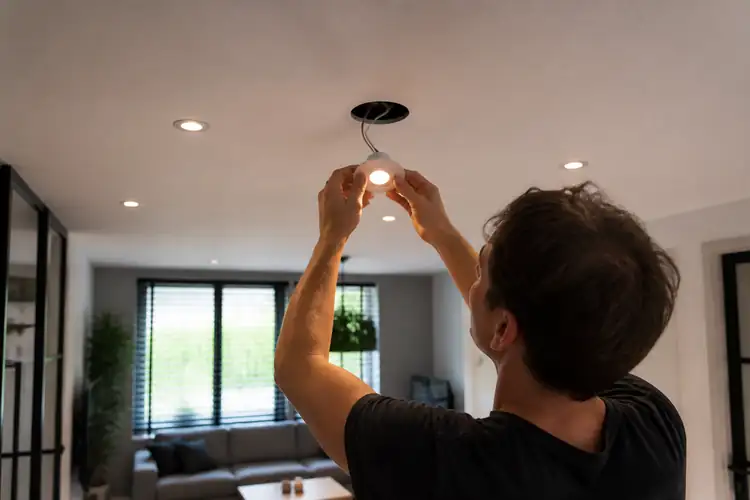

Je hebt die slimme lamp al maanden niet meer gebruikt. Misschien hangt hij nog boven de bank, misschien ligt hij al in een lade.
▶Inhoudsopgave
Maar in de app staat hij er nog, klaar om je te verwarren zodra je een nieuwe lamp toevoegt. Tijd om die ouwe rotzoo eens op te ruimen. Geen zorgen, het is makkelijker dan je denkt — en ik leg je precies uit hoe je het doet, zonder gedoe.
Waarom zou je een slimme lamp uit de app halen?
Laten we eerlijk zijn: de meeste mensen installeren een slimme lamp, zijn er even enthousiast over, en gebruiken hem daarna nooit meer. Of ze verhuizen, of ze krijgen een ander merk, of ze willen gewoon een schone, opgeruimde app.
Wat de reden ook is, die oude verbinding blijft hangen. En dat is vervelend.
Niet alleen ziet je app er rommelig uit, het kan ook voor problemen zorgen als je nieuwe apparaten toevoegt. Sommige apps, zoals die van Philips Hue of IKEA Dirigera, kunnen zelfs foutmeldingen geven als er een "spookapparaat" in je account rondwaart. Dus: verwijder die lamp. En doe het goed, zodat hij ook echt weg is uit je netwerk.
Stap voor stap: hoe verwijder je een slimme lamp uit de app?
De exacte stappen verschillen per merk, maar het principe is bijna altijd hetzelfde. Hieronder de algemene aanpak, met specifieke tips voor de populairste systemen.
1. Open de app en ga naar je apparaten
Open de app die bij je slimme lamp hoort. Denk aan de Philips Hue app, de IKEA Home Smart app, de Tuya Smart app, of de app van je provider zoals Google Home of Apple HomeKit. Ga naar het overzicht van je apparaten.
2. Selecteer de lamp die je wilt verwijderen
Daar zie je alle verbonden lampen staan — inclusief die ene die je niet meer gebruikt.
Tik op de lamp. Soms moet je lang drukken, soms moet je op het tandwiel-icoontje of de drie puntjes tikken om naar de instellingen te gaan. Zoek naar een optie als "Verwijderen", "Apparaat verwijderen", of "Uit account halen". Bij Philips Hue vind je dit onder "Lampinstellingen" > "Verwijder lamp".
3. Bevestig de verwijdering
Bij IKEA ga je naar het apparaat en kies je "Verwijderen" onderaan het scherm. De app vraagt meestal om bevestiging.
Tik op "Ja" of "Verwijderen". De lamp verdwijnt nu uit je app. Maar let op: bij sommige systemen blijft de lamp nog wel in je Wi-Fi netwerk staan, of in je router.
4. Reset de lamp fysiek (optioneel maar aanbevolen)
Dat betekent dat hij nog steeds een signaal uitzendt, zelfs als je hem niet meer gebruikt.
Wil je echt zeker zijn dat de lamp compleet schoon is? Reset hem dan fysiek. Slimme lampen resetten doe je meestal door de lamp vijf keer snel aan en uit te zetten, of door 10 seconden op de reset-knop te drukken (als die er is).
Bij veel Tuya-gebaseerde lampen werkt de aan-uit-methode. Bij Philips Hue-lampen is het iets ingewikkelder: die reset je via de Hue Bridge, niet via de lamp zelf.
Na de reset is de lamp weer in fabrieksstaat. Hij is dan klaar voor een nieuwe eigenaar, of om gewoon in een doos te verdwijnen.
Wat als de lamp niet meer reageert?
Soms wil een lamp gewoon niet meer meedenken. Misschier is hij al lang niet meer verbonden, of de app geeft een foutmelding. Geen paniek.
Probeer dan het volgende: – Sluit de lamp even van de stroom. Wacht 30 seconden. Steek de steker weer in.
Soms helpt dat al. – Herstart de app.
Sluit hem volledig af en open hem opnieuw. – Controleer of je op hetzelfde Wi-Fi netwerk zit als de lamp. Sommige lampen werken alleen op 2,4 GHz, niet op 5 GHz. – Als je een bridge gebruikt (zoals de Philips Hue Bridge), herstart die even.
Trek de steker eruit, wacht 10 seconden, steek hem er weer in. Als het dan nog niet werkt, is de kans groot dat de lamp al "los" is van je systeem.
In dat geval kun je hem gewoon uit de app verwijderen, zelfs als hij offline is. De meeste apps laten dat toe.
En als je de lamp doorverkoopt of weggeeft?
Dan is het extra belangrijk om hem goed te resetten. Je wilt niet dat de nieuwe eigenaar toegang heeft tot je netwerk, of dat jouw account nog gekoppeld is aan zijn lamp. Dus: verwijder hem uit de app, reset hem fysiek, en geef hem pas daarna door. Zo houd je je systeem veilig en schoon.
Conclusie: een schone app is een blije app
Het verwijderen van een slimme lamp uit je app kost je maximaal vijf minuten.
En het voelt goed. Geen rommelige lijst meer, geen verwarrende namen, geen halfwerkende apparaten die je af en toe per ongeluk aanraakt.
Gewoon schoon, helder, en klaar voor wat er echt toeevoegt. Dus: open die app, scroll naar beneden, en schrap die lamp die je al maanden niet meer gebruikt. Je zult je er later voor bedanken.