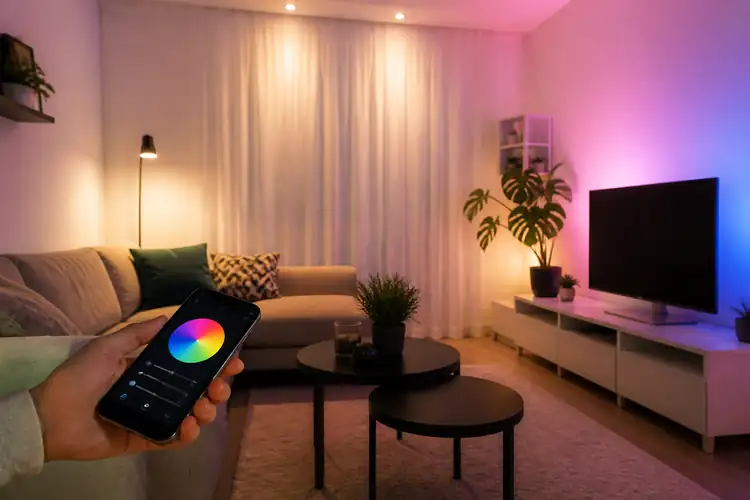

Stel je voor: je zit lekker op de bank, je favoriete serie draait, en in plaats van te zoeken naar de verlichtingsknop, zeg je gewoon: "Hey Google, doe de woonkamerlamp aan." De lamp gaat zachtjes branden, precies op het lichtniveau dat je wilt. Geen gedoe, geen opstaan, gewoon spraakbesturing. Klinkt als toekomsmuziek?
▶Inhoudsopgave
Nee, dit is nu al mogelijk — en het is eenvoudiger dan je denkt.
In dit artikel lees je stap voor stap hoe je een slimme LED-lamp koppelt aan Google Home in je woonkamer. We behandelen welke lampen geschikt zijn, wat je precies nodig hebt, en hoe je alles in minder dan tien minuten opzetten. Ook geven we tips om het meeste uit je slimme verlichting te halen — want laten we eerlijk zijn, wie wil er nou niet thuis alsof je in een sci-fi-film woont?
Waarom een slimme LED-lamp in de woonkamer?
De woonkamer is waarschijnlijk de kamer waar je het meeste tijd doorbrengt.
Je kijkt tv, ontvangt vrienden, leest een boek of werkt aan je laptop. In al die situaties is goede verlichting essentieel. Een slimme LED-lamp past zich automatisch aan jouw activiteit aan — helder voor lezen, zamer voor een filmavond, en sfeervol voor een gezellige avond.
Bovendien bespaar je energie. Slimme LED-lampen verbruiken gemiddeld tot 80% minder stroom dan traditionele gloeilampen.
En omdat je ze via spraak of je smartphone kunt bedienen, laat je nooit meer per ongeluk de lamp branden als je de kamer verlaat.
Google Home kan zelfs routines instellen: bijvoorbeeld automatisch de lampen dimmen om 22:00 uur, of ze aanschakelen zodra je thuiskomt.
Welke slimme LED-lamp kies je?
Niet elke lamp is geschikt voor Google Home. Je hebt een lamp nodig die compatibel is met Google Assistant.
Topkeuzes voor Google Home-compatibele lampen
Gelukkig zijn er veel opties, van betaalbaar tot premium. Philips Hue is de grote favoriet. De Hue White and Color Ambiance E27 (rond de 50 euro) biedt 16 miljoen kleuren en werkt naadloos met Google Home.
Je hebt wel een Hue Bridge nodig (een kleine hub die meestal bij starterpaketten zit), maar daarna loopt alles soepel.
TP-Link Kasa is een goedkopere alternatief. De Kasa Smart Wi-Fi LED-lamp (rond de 20 euro) werkt direct via Wi-Fi, dus geen extra hub nodig. Minder kleuropties dan Philips Hue, maar prima voor dagelijks gebruik.
IKEA TRÅDFRI is de budgetheld. Voor ongeveer 15 euro krijg je een lamp die met Google Home werkt — mits je de TRÅDFRI Gateway aanschaft. Ideaal als je al andere IKEA-slimme apparaten hebt.
Wat heb je nodig om te beginnen?
Voordat je begint, zorg je voor de volgende dingen: Zorg dat je Google Home-apparaat al is ingesteld en verbonden met je Wi-Fi-netwerk. Als dat nog niet zo is, doen we even een stap terug — maar geen zorgen, dat duurt ook maar vijf minuten.
- Een slimme LED-lamp die compatibel is met Google Home
- Een Google Home-apparaat (zoals de Google Nest Mini of Google Nest Hub)
- Een stabiele Wi-Fi-verbinding (2,4 GHz werkt het beste voor de meeste slimme lampen)
- De Google Home-app op je smartphone (gratis te downloaden via de App Store of Google Play)
Stap voor stap: je lamp koppelen aan Google Home
Nu komt het moment waarop je echt slimmer wordt dan je bank. Volg deze stappen: Schroef de slimme LED-lamp in je lampenarmatuur, net als een gewone lamp.
Stap 1: Installeer de lamp
Zet de lamp aan via de schakelaar. De lamp moet branden voordat je verder gaat.
Stap 2: Open de Google Home-app
Open de app op je telefoon. Tik rechtsboven op het plusje (+) en kies "Apparaat instellen". Selecteer "Werkt met Google" en zoek naar het merk van je lamp (bijvoorbeeld Philips Hue of TP-Link).
Stap 3: Volg de koppelingsinstructies
De app leidt je door het koppelingsproces. Meestal moet je inloggen bij het account van het lampmerk (bijvoorbeeld een Philips Hue-account). Zodra de lamp is gevonden, verschijnt hij in je Google Home-overzicht. Noem je lamp iets herkenbaars, zoals "woonkamerlamp" of "plafondlamp".
Stap 4: Geef de lamp een naam en wijs een kamer toe
Wijs hem toe aan de woonkamer. Dit maakt spraakbesturing een stuk makkelijker — je zegt gewoon "Hey Google, doe de woonkamerlamp aan" in plaats van een technische apparaatnaam te onthouden.
Stap 5: Test het!
Zeg: "Hey Google, doe de woonkamerlamp aan." Als het goed is, reageert de lamp direct. Probeer ook commandos als "doe de lamp uit", "maak het licht warmer", of "zet de helderheid op 50 procent". Werkt alles? Gefeliciteerd, je bent officieel een slimme huiseigenaar.
Geavanceerde tips voor de ultieme ervaring
Nu je lamp werkt, kun je nog een stap verder gaan. Hier zijn een paar handige trucs:
Maak routines aan
In de Google Home-app kun je routines instellen. Bijvoorbeeld: zeg "Hey Google, goedenacht" en alle lampen in huis gaan uit. Of "Hey Google, filmavond" en de woonkamerlamp dimt tot 20% met een warme kleur.
Combineer meerdere lampen
Dit voelt magisch, en het is supereenvoudig in te stellen. Heb je meerdere slimme lampen in de woonkamer?
Gebruik sensoren (optioneel)
Groepeer ze in de app als "woonkamerverlichting". Dan kun je met één commando alle lampen tegelijk bedienen. Perfect voor sfeer zonder gedoe. Wil je het echt futuristisch?
Koop een bewegingssensor die werkt met Google Home. Zo gaat de lamp automatisch aan als je de kamer binnenkomt, en uit als je vertrekt. Je slimme LED-lamp koppelen aan Google Home is ideaal voor mensen die altijd met volle handen binnenkomen — denk aan boodschappen of een kind op de arm.
Veelvoorkomende problemen (en hoe je ze oplost)
Soms loopt het niet helemaal soepel. Hier zijn de meest voorkomende issues:
De lamp reageert niet op spraakcommando's. Controleer of de lamp nog steeds verbonden is met Wi-Fi. Soms helpt het om de lamp even uit en weer in de lampenarmatuur te schroeven. Herstart ook je Google Home-apparaat.
De lamp verschijnt niet in de Google Home-app. Zorg dat je het juiste merk selecteert tijdens het koppelen.
Sommige lampen (zoals Philips Hue) vereisen een aparte hub — die moet eerst correct zijn ingesteld. De kleur of helderheid klopt niet. Niet alle lampen ondersteunen alle functies. Controleer in de specificaties of je lamp kleuren of dimfuncties ondersteunt. De goedkopere modellen doen soms alleen aan/uit en helderheid.
Conclusie: slimme verlichting is geen luxe meer
Vroeger was slimme verlichting iets voor technerds en mensen met een dikke portemonnee. Nu is het toegankelijk voor iedereen.
Voor minder dan 30 euro heb je een lamp die reageert op je stem, meespeelt met je routine, en zorgt voor de perfecte sfeer — of je nu leest, werkt of Netflix zit.
Dus waar wacht je nog op? Kies een lamp, koppel hem aan Google Home, en geniet van het gemak. Je woonkamer verdient het. En eigenlijk ook jij.