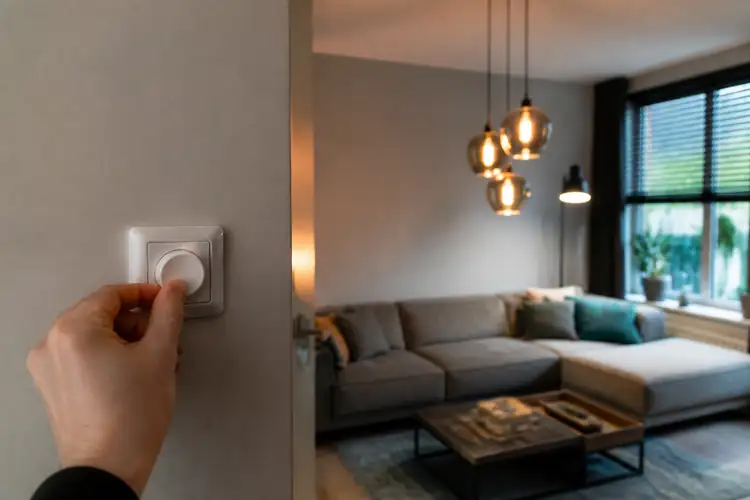

Stel je voor: je zit lekker op de bank, je favoriete serie draait, en je lichten zijn net te fel. In plaats van op te staan, zeg je gewoon: "Hey Google, dim de woonkamerlichten." En het gebeurt.
▶Inhoudsopgave
Geen gedoe, geen opstaan, gewoon spraak en licht. Klinkt als toekomsmuziek? Nee, dit is nu al mogelijk — en het is eenvoudiger dan je denkt. In dit artikel leg ik uit hoe je een slimme schakelaar koppelt aan Google Home, welke apparaten geschikt zijn, en wat je moet weten voordat je begint. Geen ingewikkelde technobabble, gewoon heldere stappen en praktische tips.
Waarom een slimme schakelaar in de woonkamer?
De woonkamer is waar je het meeste tijd doorbrengt. Je eet er, kijkt tv, ontvangt gasten, of leest gewoon een boek bij een zacht licht.
Een slimme schakelaar maakt dat alles comfortabeler. Je kunt het licht bedienen met je stem, je telefoon, of zelfs automatiseren op basis van tijd of aanwezigheid. Maar het grootste voordeel?
Je hoeft je bestaande verlichting niet te vervangen. Een slimme schakelaar vervangt gewoon je oude wandschakelaar.
Je lampen blijven hetzelfde, maar ze worden ineens slim. Dat maakt het een van de meest budgetvriendelijke stappen naar een slimme woning.
Welke slimme schakelaar kies je?
Niet elke schakelaar werkt met Google Home. Hier zijn de populairste opties die wél compatibel zijn:
1. Meross MSS110 / MSS210
Meross is een betrouwbaar merk met schakelaars die direct werken via Wi-Fi — dus geen extra hub nodig. De MSS210 is een tweepolige versie, ideaal voor situaties waar je twee lampen wilt bedienen. Prijzen liggen meestal tussen de 15 en 25 euro.
2. Tapo P110 (TP-Link)
Installatie duurt ongeveer 10 minuten als je een beetje handig bent. De Tapo P110 is eigenlijk een slimme stopcontact-schakelaar, maar er zijn ook echte wandschakelaars van Tapo, zoals de Tapo S210.
3. Shelly 1 / Shelly Plus 1
Deze werken ook via Wi-Fi en zijn goed te koppelen met Google Home. TP-Link staat bekend om hun stabiele app en eenvoudige setup. Shelly is een beetje technischer, maar enorm populair bij mensen die meer controle willen.
De Shelly 1 is klein genoeg om achter je bestaande schakelaar te monteren, zodat je die fysieke schakelaar kunt behouden. Werkt met Wi-Fi en heeft ook een eigen app.
4. Philips Hue Dimmer Switch (met Hue Bridge)
Prijs: rond de 15 euro. Als je al Hue-lampen hebt, is de Hue Dimmer Switch een logische keuze.
Maar let op: deze werkt alleen via de Hue Bridge, dus je hebt die hub nodig. Het is duurder, maar de integratie met Google Home is naadloos.
Hoe koppel je een slimme schakelaar aan Google Home?
De koppeling verloopt in twee stappen: eerst instellen in de app van het merk, daarna koppelen met Google Home. Zet de stroom uit bij de zekering.
Stap 1: Installeer de schakelaar fysiek
Verwijder je oude schakelaer en vervang hem door de slimme versie. Volg de handleiding van het merk — meestal zijn er slechts twee draden: fase (bruin/zwart) en schakeldrad (vaak blauw of grijs).
Stap 2: Voeg de schakelaar toe in de bijbehorende app
Als je twijfel, schakel een elektricien in. Veiligheid gaat voor. Download de app van het merk (bijvoorbeeld Meross, Tapo of Shelly). Maak een account aan en volg de instructies om de schakelaar toe te voegen.
Dit duurt meestal 2-5 minuten. Zorg dat je telefoon verbonden is met je thuisnetwerk (2,4 GHz — veel schakelaars ondersteunen geen 5 GHz). Open de Google Home-app. Tik op het plusje (+) linksboven, kies "Apparaat instellen", dan "Werkt met Google".
Stap 3: Koppel met Google Home
Zoek het merk (bijvoorbeeld Meross of TP-Link) en log in met je accountgegevens.
Na een paar seconden verschijnt je schakelaar in Google Home. Geef het een logische naam, zoals "Woonkamer plafondlamp". Je slimme schakelaar koppelen aan Google Home is nu klaar!
Tips voor een soepele ervaring
Een paar dingen die ik had willen weten voordat ik begon:
- Gebruik duidelijke namen. Zeg "Woonkamer plafondlamp" in plaats van "Schakelaar 1". Google begrijpt je beter als de naam logisch is.
- Maak routines aan. In Google Home kun je routines instellen, zoals "Goedenacht" die alle lichten uitschakelt, of "Filmavond" die de lampen dimt tot 30%.
- Test altijd met meerdere commando's. Probeer "Zet het licht aan", "Doe het licht aan", en "Schakel de woonkamerlichten in". Soms herkent Google de ene zin beter dan de andere.
- Hou je firmware up-to-date. Schakelaars krijgen regelmatig updates via de app. Die verbeteren stabiliteit en voegen soms nieuwe functies toe.
Veelgemaakte fouten (en hoe je ze vermijdt)
Veel mensen denken dat alles perfect werkt na de eerste koppeling. Maar soms loopt het fout.
Hier zijn de meest voorkomende problemen: Probleem: Google herkent de schakelaar niet.
Oplossing: Controleer of je bent ingelogd met hetzelfde Google-account in beide apps.
Soms helpt het om de schakelaar in de merk-app te verwijderen en opnieuw toe te voegen. Probleem: De schakelaar reageert traag.
Oplossing: Dit komt vaak door een zwak Wi-Fi-signaal. Overweeg een Wi-Fi-versterker of verplaats je router.
Sommige schakelaars (zoals Shelly) werken ook via Bluetooth als backup. Probleem: De schakelaar werkt niet zonder internet.
Oplossing: De meeste Wi-Fi-schakelaars hebben internet nodig voor spraakcommando's via Google. Wil je liever je slimme schakelaar koppelen aan Alexa? Dat werkt voor je verlichting vaak net zo intuïtief.
Is het het waard?
Absoluut. Voor minder dan 25 euro heb je een woonkamer die reageert op je stem.
Geen dure installatie, geen abonnementen, geen ingewikkelde bedrading. Gewoon een schakelaar wisselen, even instellen, en genieten. En het mooie?
Je kunt later altijd uitbreiden. Een tweede schakelaar in de slaapkamer, slimme stopcontacten in de keuken, of zelfs een slimme thermostaat.
Het begint hier — in de woonkamer, met één schakelaar. Dus waar wacht je op? Je slimme schakelaar koppelen aan Alexa is zo gepiept. Ga aan de slag, en geniet van het gemak. Je zult je afvragen hoe je ooit zonder hebt geleefd.
Veelgestelde vragen
Hoe kan ik verlichting schakelen met Google Home?
Met een slimme schakelaar kun je gemakkelijk je verlichting bedienen met je stem of via de Google Home app. Je kunt zo de lichten dimmen of aan- en uitzetten, zonder op te staan. Het is een handige manier om je woonkamer comfortabeler te maken.
Kan Google Home lichtschakelaars bedienen?
Ja, Google Home kan zeker lichtschakelaars bedienen! Je kunt slimme schakelaars koppelen aan je Google Home, waardoor je ze kunt bedienen met je stem of via de Google Home app. Zo kun je de lichten aan- en uitzetten, of dimmen, zonder fysiek de schakelaar te hoeven gebruiken.
Welke apparaten kun je koppelen aan Google Home?
Je kunt een breed scala aan smarthome-apparaten koppelen aan Google Home, zoals lampen, thermostaten, stopcontacten en zelfs bepaalde huishoudelijke apparaten. Zorg ervoor dat de apparaten compatibel zijn met Google Home en volg de stappen in de Google Home app om ze toe te voegen.
Hoe kan ik mijn huis slim maken met Google Home?
Om je huis slim te maken met Google Home, begin je met het koppelen van je smarthome-apparaten aan de Google Home app. Vervolgens kun je ze bedienen met je stem of via de app, en automatiseer je taken op basis van tijd, aanwezigheid of andere gebeurtenissen. Zo creëer je een comfortabeler en efficiënter leefomgeving.
Kan Google Home lichtschakelaars bedienen?
Ja, Google Home kan lichtschakelaars bedienen. Hiervoor heb je een compatibele slimme schakelaar nodig, zoals de Meross MSS110 of Tapo P110, die je kunt koppelen aan de Google Home app. Met deze koppeling kun je de lichten bedienen met je stem of via de app.