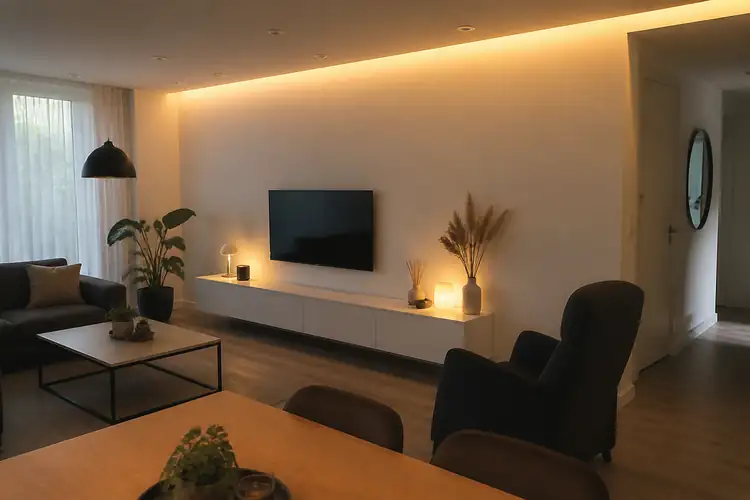

Stel je voor: je ploft op de bank, zegt tegen je HomePod “Hey Siri, filmavond”, en je lampen dimmen automatisch naar twintig procent.
▶Inhoudsopgave
De tv gaat aan, de sfeerverlichting schakelt over op een warm oranje, en jij hoeft nergens naar te reiken. Klinkt als toekomsmuziek? Het is nu al mogelijk — en het is eenvoudiger dan je denkt. Apple HomeKit is dé manier om slimme verlichting in je woonkamer te automatiseren. Of je nu één lamp hebt of twintig, met HomeKit maak je er een slim, samenhangend geheel van.
In dit artikel leg ik je stap voor stap uit hoe je dat doet. Geen technobabble, geen ingewikkelde instellingen — gewoon helder en to-the-point.
Waarom HomeKit voor slimme verlichting?
Er bestaan talloze smart home platforms, maar HomeKit heeft een paar duidelijke voordelen.
Ten eerste werkt het naadloos met Apple-apparaten die je waarschijnlijk al hebt: je iPhone, iPad, Apple Watch, HomePod of zelfs je Apple TV. Ten twee is de privacy beter gewaarborgd dan bij de meeste concurrenties — Apple verwerkt veel data lokaal op je apparaat, niet in de cloud. En ten derde is de Woning-app, de centrale hub voor alles, verrassend krachtig geworden de afgelopen jaren.
Daarnaast speelt HomeKit uitstekend samen met populaire verlichtingsmerken. Philips Hue is veruit de meest gebruikte, maar ook IKEA Dirara, Nanoleaf, Eve en LIFX werken probleemloos mee. Als je al een Philips Hue Bridge hebt, ben je binnen vijf minuten aan de slag.
Wat heb je nodig om te beginnen?
Voordat je aan de slag gaat met automatisering, heb je een paar dingen nodig.
De basisuitrusting
Het goede nieuws: je hebt er waarschijnlijk al de meeste van. Je hebt minimaal een iPhone of iPad nodig met iOS 16 of nieuwer. Daarnaast is een home hub essentieel als je automatiseringen wilt laten draaien wanneer je niet thuis bent. Dat kan een HomePod, HomePod mini of Apple TV (4K, 2021 of nieuwer) zijn.
Zonder hub werken je scènes alleen als je zelf een apparaat in de hand hebt of op hetzelfde Wi-Fi-netwerk zit. Voor de verlichting zelf raad ik Philips Hue aan als je net begint.
De starterset met bridge en twee of drie lampen is een solide investering.
De lampen zijn betrouwbaar, de kleuren zijn mooi, en de integratie met HomeKit is vlekkeloos. IKEA Dirara is een goedkopere optie, maar de kleuren en app-ervaring zijn iets minder fijn.
Scènes aanmaken in de Woning-app
Een scène is het fundament van elke automatisering. Het is simpelweg een opgeslagen combinatie van instellingen voor meerdere apparaten. Denk aan “Ochtend”, “Avond” of “Filmavond”.
Stap voor stap: je eerste scène bouwen
Hier maak je ze aan. Open de Woning-app op je iPhone en tik rechtsboven op het plusje. Kies “Scène toevoegen”.
Geef je scène een logische naam — kies iets dat je makkelijk uitspreekt tegen Siri, zoals “Sfeerverlichting” of “Leesmodus”. Vervolgens voeg je apparaten toe.
Tik op “Apparaten toevoegen” en selecteer de lampen die je wilt bedienen. Per lamp kun je nu instellen wat er moet gebeuren: aan of uit, helderheid (van 1 tot 100 procent), en bij kleurlampen ook de kleur en temperatuur. Een warm wit van 2700 kelvin bij twintig procent helderheid is bijvoorbeeld perfect voor een gezellige avond.
Als je tevreden bent, tik je op “Klaar”. De scène staat nu in je lijst en kun je activeren door erop te tikken, via de Woning-widget op je thuisscherm, of gewoon met je stem: “Hey Siri, sfeerverlichting aan.”
Automatiseringen: je verlichting laten denken
Scènes zijn handig, maar automatiseringen maken je huis écht slim. Daarmee bepaaljij wanneer een scène wordt geactiveerd — zonder dat jij ook maar iets hoeft te doen.
Op tijd gebaseerde automatiseringen
De meest voor de hand liggende optie: tijd. Je kunt een automatisering instellen die elke dag om 19:00 uur je woonkamerlampen automatisch dimt naar veertig procent. Of die zonsondergang als trigger gebruikt — dan past je verlichting zich aan aan het natuurlijke daglicht, precies op het moment dat het donkerder wordt.
Op aanwezigheid gebaseerde automatiseringen
Die optie “Bij zonsondergang” vind ik zelf de mooiste, omdat het het hele jaar door meebeweegt met de seizoenen. Met de locatiefunctie van je iPhone kun je automatiseringen koppelen aan je aan- en vertrek.
Bijvoorbeeld: “Als ik thuiskom, doe dan de woonkamerlampen aan op zestig procent.” Of het tegenovergestelde: “Als ik vertrek, doe dan alle lampen uit.” Dit werkt alleen als je home hub (HomePod of Apple TV) actief is, want die registreert je aanwezigheid op afstand.
Met sensoren reageren op beweging
Let op: locatiegebaseerde automatiseringen vragen om toegang tot je locatie. Apple vraagt hier expliciet toestemming voor, en je kunt het altijd weer uitzetten in de instellingen. Wil je dat je lampen automatisch aangaan als je de woonkamer binnenkomt? Dan heb je een bewegingssensor nodig die HomeKit-compatible is.
De Eve Motion of de Philips Hue Motion Sensor zijn beide uitstekende keuzes. Je koppelt de sensor aan HomeKit en maakt vervolgens een automatisering: “Als beweging wordt gedetecteerd in de woonkamer, schakel dan de plafondlamp in op vijftig procent.”
Handig detail: je kunt een uitschakeltijd instellen. Zo gaat de lamp automatisch uit als er vijf minuten geen beweging meer wordt waargenomen. Zo verbruik je geen stroom voor niks.
Tips voor een betere ervaring
Naarmate je meer scènes en automatiseringen toevoegt, wordt het belangrijk om overzicht te houden.
Geef je scènes consistente namen. Groeperen per kamer helpt ook: “Woonkamer – Ochtend”, “Woonkamer – Avond”, enzovoort.
Een andere tip: gebruik de nieuwe architectuur van HomeKit (beschikbaar sinds iOS 16.2). Die is sneller en betrouwbaarder dan de oude versie. Je kunt hem activeren via de instellingen in de Woning-app onder “Software-update”. Let op: alle apparaten in je huis moeten compatibel zijn, dus check dat eerst.
En als laatste: experimenteer. De mooiste instellingen vind je niet door te lezen, maar door te proberen.
Dim eens naar vijftien procent in plaats van twintig. Probeer een ander wit. Je zult merken dat kleine aanpassingen een groot verschil maken in de sfeer.
Veelgemaakte fouten voorkomen
Een veelgemaakte fout is het aanmaken van te veel automatiseringen tegelijk. Begin met twee of drie, test ze een week, en voeg daarna geleidelijk meer toe.
Zo merk je meteen wat wel en niet werkt. Een andere valkuil: vergeten dat je home hub up-to-date is. Een verouderde HomePod of Apple TV kan automatiseringen vertragen of zelfs laten mislukken. Zorg dat alle apparaten de nieuste softwareversie draaien.
En wees voorzichtig met locatiegebaseerde automatiseringen als je huisgenoten ook een Apple ID hebben. HomeKit gebruikt standaard de locatie van alle deelnemers — als één persoon nog thuis is, gaat de lamp dus niet uit. Je kunt dit aanpassen door per automatisering te kiezen welke persoon als trigger dient.
Conclusie: slim licht, slim leven
Apple HomeKit maakt het automatiseren van je woonkamerverlichting verbazingweg eenvoudig. Met een paar scènes en slimme automatiseringen creëer je een huis dat zich aanpast aan jouw ritme — niet andersom.
Begin klein, bouw langzaam uit, en geniet van het gemak. Want het mooiste van slimme verlichting? Je merkt het pas echt als het er niet is.