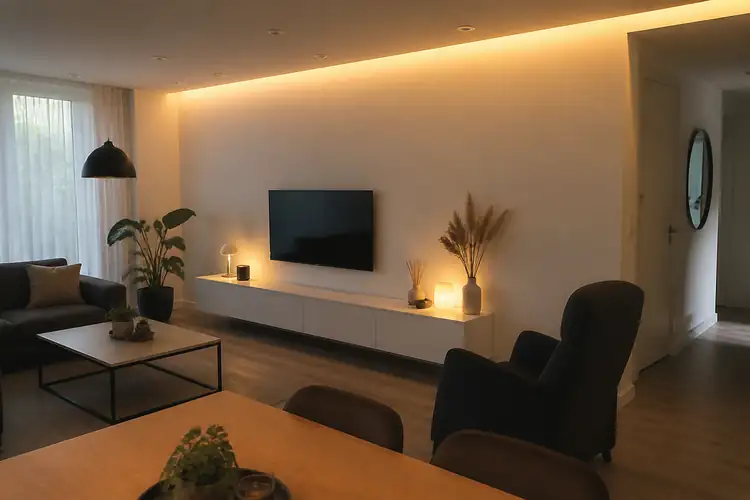

Stel je voor: je ploft op de bank, zegt “Hey Siri, filmavond”, en je lichten dimmen automatisch naar een warme gloed. Geen zoeken naar schakelaars, geen gezeur. Gewoon… werkend.
▶Inhoudsopgave
Dat is de magie van Apple HomeKit. En het mooie? Het is veel makkelijker dan je denkt.
In dit artikel leg ik stap voor uit hoe je slimme verlichting in je woonkamer automatiseert met HomeKit — inclusief welke lampen je kunt kopen, hoeveel ze kosten, en hoe je alles in 10 minuten draaiende krijgt.
Wat is Apple HomeKit eigenlijk?
HomeKit is Apple’s slimme huisplatform. Het verbindt al je apparaten — verlichting, thermostaten, camera’s, stekkers — in één overzichtelijke app.
Je bedient ze met je iPhone, iPad, Apple Watch, of gewoon met je stem via Siri.
Maar er is wel één ding nodig: een woninghub. Dat is een apparaat dat altijd thuis staat en verbinding houdt met je wifi. Denk aan een Apple TV (4e generatie of nieuwer), een HomePod, of een iPad die je permanent op laadstation laat staan. Zonder hub werkt HomeKit niet — dus begin daar.
HomeKit instellen: 4 stappen en klaar
Geen zorgen, dit is geen technisch hoofdpijndans. Volg gewoon deze stappen:
- Zorg voor een hub: Heb je al een Apple TV of HomePod? Dan ben je al bijna klaar. Zorg dat het apparaat is geüpdatet naar de nieuwste software.
- Open de Home-app: Die zit standaard op je iPhone. Geen download nodig.
- Maak een woning aan: Tik op “Woning toevoegen” en geef je huis een naam. Simpel.
- Voeg apparaten toe: Tik op het “+”-icoon en kies “Accessoire toevoegen”. Scan de QR-code op je slimme lamp of volg de instructies in de bijbehorende app.
Klaar. Nu kun je aan de slag met automatisering.
Welke slimme verlichting werkt met HomeKit?
Niet alle lampen zijn HomeKit-compatibel. Gelukkig zijn de beste merken wél compatibel.
Philips Hue — de koning van slimme verlichting
Hier zijn de top drie: Philips Hue is de meest betrouwbare keuze. De lampen werken via een Hue Bridge (een klein apparaat dat je aansluit op je router).
- Starter Kit (Bridge + 3 lampen): rond de €89,99
- Losse lampen: vanaf €14,99
- Hue Play Gradient (voor achter je TV): vanaf €39,99
- Bewegingssensor: ongeveer €24,99
Die Bridge praat met HomeKit, en jij praat met alles via de Home-app of Siri. Installatie: Sluit de Bridge aan, download de Philips Hue-app, activeer HomeKit-integratie in de app, en volg de stappen.
Nanoleaf — voor de sfeervreugde
Binnen 5 minuten zitten je lampen in de Home-app. Nanoleaf maakt modulaire LED-panelen die je aan de muur kunt plakken.
- Starter Kit (10 panelen): rond €299,99
- Losse panelen: vanaf €39,99
- Nanoleaf Shapes: vanaf €199,99
Denk aan kleurrijke driehoeken, hexagonen, of rechthoeken die reageren op muziek of tijdstippen. Perfect als je je woonkamer een beetje levendiger wilt maken. Installatie: Download de Nanoleaf-app, maak een account aan, activeer HomeKit, en voeg de panelen toe. Makkelijk. LIFX-lampen verbinden direct met je wifi.
LIFX — geen hub nodig
Geen Bridge, geen extra apparaten. Gewoon inschakelen en koppelen.
- Losse lampen: vanaf €39,99
- Starter Kit (3 lampen): rond €99,99
Ideaal als je geen rommel wilt hebben. Installatie: Download de LIFX-app, activeer HomeKit, en volg de stappen. Klaar.
Scènes: jouw verlichting op commando
Een scène is een vooraf ingestelde combinatie van lampen, kleuren en helderheid. Bijvoorbeeld:
- “Ochtendroutine”: alle lichten aan, fel en helder
- “Filmavond”: lichten gedimd tot 20%, warm wit
- “Welterusten”: alles uit
Hoe maak je een scène? Nu kun je zeggen: “Hey Siri, filmavond” — en het gebeurt.
- Open de Home-app
- Tik op het “+”-icoon → “Scène toevoegen”
- Kies een naam en selecteer je lampen
- Pas helderheid en kleur aan
- Tik op “Gereed”
Automatiseringen: je huis denkt met je mee
Automatiseringen zijn regels die zichzelf uitvoeren. Geen commando nodig. Denk aan: Hoe maak je een automatisering? Vanaf nu doet je huis het werk. Jij hoeft alleen maar te leven.
- Tijdgebaseerd: Om 17:00 uur gaan de woonkamerlichten automatisch aan
- Locatie-gebaseerd: Zodra je thuiskomt, springen de lichten aan
- Sensor-gebaseerd: Beweging in de hal? Licht aan. Geen beweging na 5 minuten? Licht uit.
- Open de Home-app
- Tik op “+” → “Automatisering toevoegen”
- Kies een trigger (tijd, locatie, sensor)
- Selecteer welke lampen er moeten reageren
- Bevestig met “Gereed”
Siri: je stem is de afstandsbediening
Met Siri bedien je alles zonder vingers. Zeg gewoon: automatiseer je slimme verlichting via HomeKit. En het beste?
- “Hey Siri, zet de woonkamerlichten aan”
- “Hey Siri, dim de lampen tot 30%”
- “Hey Siri, maak het licht blauw”
Je kunt ook scènes activeren met je stem. “Hey Siri, filmavond” — en je hele kamer verandert.
Conclusie: waarom HomeKit de slimste keuze is
HomeKit is niet het goedkoopste systeem, maar het is wel het meest betrouwbare binnen het Apple-ecosysteem. Alles werkt samen, alles is veilig, en alles is eenvoudig te bedienen.
Of je nu kiest voor Philips Hue, Nanoleaf, of LIFX — je krijgt een woonkamer die zich aanpast aan jouw leven, niet andersom. Begin klein: een paar lampen, een scène, een automatisering. Voel hoe het werkt. En dan?
Dan ga je verder. Want eenmaal automatiseer je, wil je meer.
En dat is precies waar HomeKit goed in is.