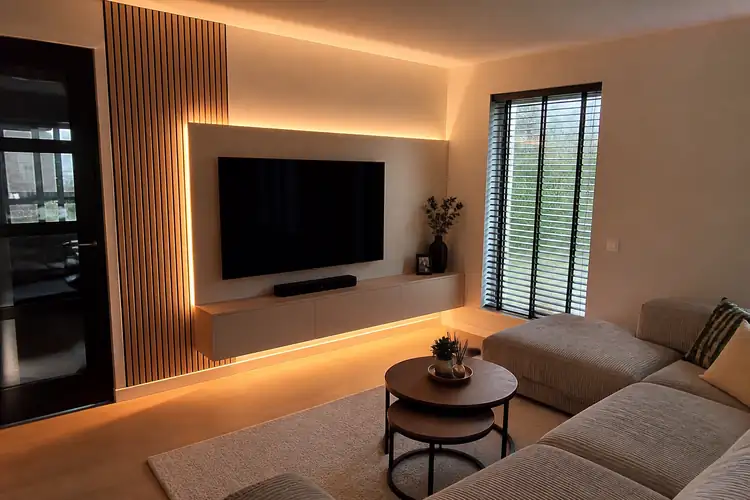

Je zit op de bank, Netflix staat klaar, en je wil gewoon zeggen: "Alexa, doe de lichten aan." Geen zoeken naar de afstandsbediening, geen omstaan.
▶Inhoudsopgave
Gewoon praten en het gebeurt. Klinkt als een droom? Het is echt heel makkelijk om te regelen.
En ja, je hebt er misschien vanuit gegaan dat je een elektricien of een techneut nodig hebt, maar dat is gelukkig niet zo. In dit artikel leg ik precies uit hoe je een LED-strip verbindt met Amazon Alexa — stap voor stap, zonder jargon, en met alles wat je moet weten om vandaag nog te beginnen.
Waarom je dit gewoon moet doen
Laten we even heel eerlijk zijn: een LED-strip alleen is al leuk. Maar een LED-strip die reageert op je stem?
Dan wordt je woonkamer ineens een heel ander plekje. Je kunt het licht dimmen zonder op te staan, kleuren veranderen met één zin, en zelfs schema's instellen zodat de lampen automatisch aan- en uitschakelen.
Het is handig, het is cool, en het voelt een beetje alsof je in de toekomst leeft. Bovendien is het een van de goedkoopste slimme upgrades die je kunt doen. Een goede slimme LED-strip kost tussen de 15 en 40 euro, en de installatie duurt maximaal een uur.
Wat heb je nodig om te beginnen?
Voordat we beginnen, zorg je dat je de juiste spullen hebt. Dit is geen lijst van twintig dingen — het zijn er eigenlijk maar een paar.
1. Een slimme LED-strip (of een LED-strip met een slimme controller)
Je hebt twee opties. De eerste: koop een LED-strip die direct compatibel is met Alexa.
Merken als Philips Hue, Govee en LIFX hebben strips die out of the box werken met Alexa. De tweede optie: je hebt al een gewone LED-strip en je voegt er een slimme controller aan toe, zoals een Sonoff of een Tuya-compatibele module. Die optie is goedkoper, maar kost wat meer tijd om in te stellen.
2. Een Amazon Echo-apparaat
Mijn advies? Als je nog niets hebt, pak een Govee LED-strip.
Die werkt direct met Alexa via de Govee Home-app, is betaalbaar (rond de 25 euro voor een 5-meter strip), en de kleuren zijn echt mooi verzadigd. Je hebt natuurlijk wel een Echo-apparaat nodig. Dat kan een Echo Dot zijn (de kleine bol), een Echo Show (met scherm), of zelfs een Echo Flex. Zolang het apparaat verbonden is met je Wi-Fi-netwerk, werkt het.
3. Een smartphone met de Alexa-app
De Echo Dot van de vijde generatie kost rond de 30 euro en is meer dan genoeg voor deze opdracht.
De Alexa-app is gratis te downloaden op zowel Android als iPhone. Die heb je nodig om alles te koppelen. Zorg dat je telefoon op hetzelfde Wi-Fi-netwerk zit als je Echo-apparaat. Dit is belangrijk — als ze op verschillende netwerken zitten, werkt het niet.
Stap voor stap: zo koppel je alles
Oké, tijd om aan de slag te gaan. Volg deze stappen en je bent binnen vijftien minuten klaar.
Stap 1: installeer de LED-strip
Plak de LED-strip op de gewenste plek. De meeste strips hebben een kleefstrip aan de achterkant, dus je hoeft geen schroeven of boren te doen.
Stap 2: installeer de bijbehorende app en maak een account aan
Veel mensen plakken de strip achter de tv, onder het plafond langs de rand, of achter een kast. Zorg dat het oppervlak schoon en droog is voordat je de strip aanbrengt — anders plakt het niet goed en valt het na een week af. Sluit de strip aan op de bijgevoegde voeding en controleer of hij werkt via de bijbehorende app.
Als je een Govee-strip hebt, download je de Govee Home-app. Bij Philips Hue heb je de Hue-app nodig. Open de app, maak een account aan, en volg de instructies om de LED-strip toe te voegen. Meestal betekent dit dat je op een knop drukt op de controller tot de strip knippert, en de app vindt hem dan automatisch.
Stap 3: activeer de juiste Alexa-skill
Dit duurt meestal minder dan een minuut. Open nu de Alexa-app op je telefoon.
Ga naar "Skills & Games" (of "Vaardigheden" in het Nederlands) en zoek naar de skill van jouw merk. Zoek bijvoorbeeld op "Govee" of "Philips Hue".
Stap 4: ontdek apparaten in de Alexa-app
Klik op "Inschakelen" en log in met dezelfde accountgegevens die je gebruikte in de LED-strip-app. Dit verbindt de twee diensten met elkaar. Na het inschakelen van de skill, ga je in de Alexa-app naar "Apparaten" en klik je op "Apparaten ontdekken".
Alexa zoekt nu automatisch naar nieuwe apparaten op je netwerk. Binnen enkele seconden zou je LED-strip moeten verschijnen in de lijst.
Stap 5: geef de strip een logische naam
Soms duurt het iets langer — maximaal een minuut — dus even geduld. Dit is een kleine stap, maar maakt het leven een stuk makkelijker. Noem je strip iets herkenbaars, zoals "woonkamer licht" of "tv achtergrond".
Als je meerdere strips hebt, kun je ze toevoegen aan een groep, bijvoorbeeld "woonkamer". Dan kun je zeggen: "Alexa, zet de woonkamer aan" en gaat alles tegelijk aan. Zonder een logische naam zeg je straks dingen als "Alexa, zet apparaat 7 aan" — en dat is natuurlijk niet handig.
Wat kun je er allemaal mee?
Nu alles gekoppeld is, wordt het pas echt leuk. Hier zijn een paar voorbeelden van wat je kunt doen.
Stemcommando's voor dagelijks gebruik
Je kunt zeggen: "Alexa, zet de woonkamer op 50 procent" voor een gezellige filmavond.
Routines instellen voor automatische acties
Of: "Alexa, verander de kleur naar blauw" als je een sfeer wilt creëren. "Alexa, doe het licht uit" als je naar bed gaat. Het werkt allemaal direct, zonder vertraging.
In de Alexa-app kun je routines maken. Bijvoorbeeld: elke dag om 19:00 uur gaat de LED-strip automatisch aan op een warm wit. Of als je "Alexa, filmavond" zegt, dimmen de licher naar 20 proicht en schakelt de strip over op een zachte blauwe kleur. Dit kost vijf minuten om in te stellen en voelt alsof je een persoonlijke butler hebt.
Meerdere kamers bedienen
Je bent niet beperkt tot de woonkamer. Je kunt eenvoudig je LED-strip koppelen aan Google Home voor elke kamer — slaapkamer, keuken, zelfs de badkamer.
Geef elke kamer een eigen naam en bedien ze allemaal met je stem. "Alexa, zet de slaapkamer op rood" voor een romantische avond, of "Alexa, doe de keker uit" als je de deur uitloopt.
Veelgemaakte fouten (en hoe je ze vermijdt)
Er zijn een paar dingen die regelmatig misgaan. Hierdoor loop je niet tegen de muur aan.
Probleem 1: Alexa vindt de strip niet. Meestal komt dit doordat je telefoon en Echo-apparaat op verschillende Wi-Fi-netwerken zitten. Controleer dat beide apparaten verbonden zijn met dezelfde netwerknaam. Soms heb je een 2,4 GHz- en een 5 GHz-verbinding — zorg dat alles op 2,4 GHz zit, want de meeste slimme lampen werken alleen op die frequentie. Probleem 2: de skill werkt niet. Controleer of je de juiste skill hebt ingeschakeld en of je bent ingelogd met het juiste account.
Soms helpt het om de skill uit te schakelen, de app opnieuw te openen, en de skill opnieuw te activeren. Probleem 3: de strip reageert met vertraging. Dit heeft meestal te maken met je Wi-Fi-signaal.
Als de strip ver van je router zit, kan de verbinding traag zijn.
Een Wi-Fi-versterker of een mesh-systeem (zoals Google Nest Wifi of TP-Link Deco) lost dit probleem meestal op.
Conclusie: doe het gewoon
Een LED-strip koppelen aan Alexa is eenvoudiger dan de meeste mensen denken. Je hebt een slimme strip nodig, een Echo-apparaat, en vijftien minuten tijd.
Daarna heb je een woonkamer die reageert op je stem, routines die het leven makkelijker maken, en een sfeer die je in seconden kunt aanpassen. Het is een kleine investering voor een groot effect. Dus waar wacht je nog op? Pak die strip, zeg tegen Alexa wat je wilt, en geniet.
Veelgestelde vragen
Moet ik een stopcontact hebben om een LED-strip aan te sluiten?
Nee, je hebt geen stopcontact nodig voor de meeste LED-strips. Je kunt ze aansluiten op een slimme controller of een USB-poort, waardoor ze ook op plekken zonder stopcontact te gebruiken zijn. Zo kun je ze bijvoorbeeld op een bureau of achter een meubel plaatsen.
Is er een risico dat een LED-strip in brand vliegt?
Hoewel het zeldzaam is, is er altijd een klein risico op brand bij elektrische apparaten. Om dit risico te minimaliseren, kies je voor een LED-strip van een betrouwbaar merk en volg je de installatie-instructies nauwkeurig. Het is belangrijk om de strip niet overbelast te raken.
Kan ik LED-strips aan elkaar verbinden?
Ja, je kunt LED-strips aan elkaar verbinden, maar er zijn verschillende manieren. Je kunt ze solderen voor een stevige verbinding, of je gebruikt connectoren voor een makkelijkere installatie. Solderen biedt meer flexibiliteit, vooral bij het maken van bochten in de strip.
Welke apparaten heb ik nodig om een LED-strip met Alexa te verbinden?
Om een LED-strip met Alexa te verbinden, heb je een slimme LED-strip (zoals Philips Hue, Govee of LIFX) of een LED-strip met een slimme controller (zoals Sonoff of Tuya), een Amazon Echo apparaat (zoals een Echo Dot of Echo Show) en de Alexa-app op je smartphone nodig.
Moet mijn telefoon en Echo-apparaat op hetzelfde Wi-Fi-netwerk zitten?
Ja, dat is essentieel! Zorg ervoor dat zowel je smartphone als je Echo-apparaat verbonden zijn met hetzelfde Wi-Fi-netwerk. Zo niet, dan kunnen ze elkaar niet vinden en werkt de integratie met Alexa niet.