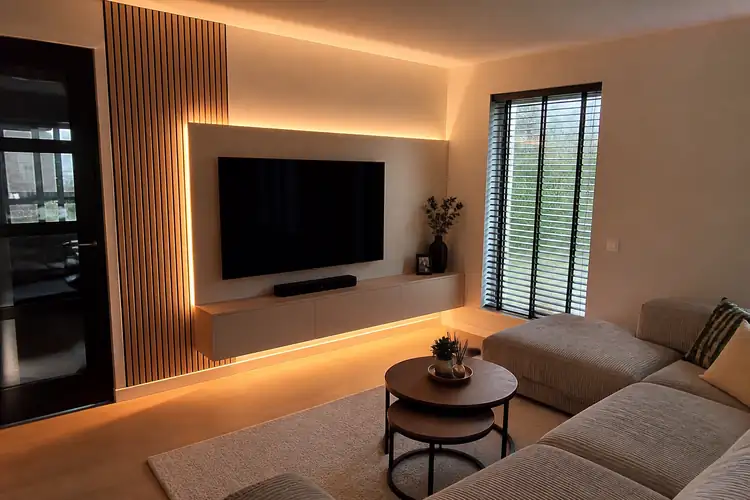

Je zit op de bank, het is donker buiten en je wil gewoon even de sfeer aanpassen zonder op te staan. Met je stem zeg je: “Hey Google, zet de verlichting op sfeerverlichting.” En ja hoor, je LED-strip doet het. Geen gedoe met afstandsbedieningen, geen apps openen — gewoon praten met je huis. Klinkt als toekomsmuziek?
▶Inhoudsopgave
Het is nu al heel gewoon. En het koppelen is eenvoudiger dan je denkt.
Waarom je LED-strip aan Google Home wilt koppelen
Laten we eerlijk zijn: een LED-strip alleen is al leuk. Maar een LED-strip die reageert op je stem?
Dat is pas echt handig. Je kunt de helderheid aanpassen, kleuren wisselen, schema’s instellen en alles bedienen zonder je handen te gebruiken.
Ideaal als je aan het kookt, aan het gamen bent of gewoon lui bent op de bank. Bovendien werkt Google Home met honderden slimme apparaten. Dus als je ooit een slimme speaker van Google hebt — zoals een Nest Mini, Nest Audio of zelfs een Nest Hub — dan heb je al de basis. Je hebt alleen nog een compatibele LED-strip nodig.
Welke LED-strip werkt met Google Home?
Niet elke LED-strip kun je gewoon aan Google Home koppelen. Je hebt een strip nodig die via Wi-Fi of Bluetooth werkt en compatibel is met de Google Home-app.
Topkeuzes die zeker werken
Gelukkig zijn er genoeg opties. Govee is een van de populairste merken.
Hun strips, zoals de Govee Immersion of de Govee RGBIC, werken via Wi-Fi en zijn direct te koppelen met Google Home via de Govee Home-app. Je hebt geen extra hub nodig, wat het een stuk eenvoudiger maakt. Philips Hue is een andere goede optie, maar daar heb je wél een Hue Bridge nodig. Die kost je zo’n 50 euro extra, maar je krijgt wel een stabiel systeem met veel mogelijkheden.
De Hue Play Gradient Lightstrip is bijvoorbeeld perfect achter je TV of bank.
LIFX werkt ook zonder hub en heeft heldere, levendige kleuren. Hun LIFX Z-strip is flexibel en eenvoudig te installeren. En ja, die kun je gewoon aan Google Home koppelen.
Let op: goedkope LED-strips van onbekende merken op Marktplaats of AliExpress werken vaak niet met Google Home. Soms wel via IFTTT of Home Assistant, maar dat is technisch en niet voor iedereen geschikt. Beter om te investeren in een merk dat officieel Google Home ondersteunt.
Stap voor stap: zo koppel je je LED-strip
Geen zorgen, het is geen rocket science. Hieronder leg ik het uit in vijf simpele stappen.
Stap 1: installeer de bijbehorende app
Download eerst de app van je LED-strip. Bij Govee is dat de Govee Home-app, bij Philips Hue de Hue-app, en bij LIFX de LIFX-app. Maak een account aan en volg de instructies om je strip toe te voegen aan de app. Zorg dat je strip op dezelfde Wi-Fi-netwerk zit als je Google Home-apparaat.
Stap 2: open de Google Home-app
Ga naar de Google Home-app op je telefoon. Tik op het plusje linksboven en kies “Apparaat instellen”.
Stap 3: koppel je account
Kies vervolgens “Werkt met Google” en zoek naar het merk van je LED-strip, bijvoorbeeld Govee of Philips Hue.
Stap 4: wijs een kamer toe
Je wordt doorgestuurd naar de inlogpagina van het merk. Log in met dezelfde gegevens als in de app van je strip. Geef Google toestemming om toegang te krijgen tot je apparaten.
Stap 5: test het!
Dit duurt meestal niet langer dan een minuut. Google vraagt je waar de strip staat.
Kies “Woonkamer” of geef het een eigen naam, zoals “Bankstrip” of “TV-verlichting”. Dit maakt het makkelijker om later commando’s te geven. Zeg: “Hey Google, zet de woonkamerverlichting aan.” Of: “Hey Google, maak de LED-strip blauw.” Als het werkt — gefeliciteerd! Je hebt zojuist je woonkamer slimmer gemaakt met deze duurzame verlichting.
Handige spraakcommando’s om te proberen
Je kunt veel meer dan alleen aan en uit zetten. Probeer eens:
- “Hey Google, dim de verlichting tot 30 procent.”
- “Hey Google, zet de LED-strip op rood.”
- “Hey Google, activeer de sfeermodus in de woonkamer.”
- “Hey Google, zet de verlichting uit om 23:00 uur.”
Je kunt ook routines instellen. Bijvoorbeeld: als je “Hey Google, filmavond” zegt, gaat de verlichting dimmen, de strip op een zachte blauwe kleur zetten en de TV aan. Dat soort dingen maakt het écht leuk.
Tips voor de beste ervaring
Zorg dat je Wi-Fi-signaal goed is in de woonkamer. Een zwak signaal betent vertraging of dat je strip niet reageert.
Overweeg een Wi-Fi-extender als je router ver weg staat. Gebruik geen te lange LED-strips op één voeding.
De meeste strips zijn maximaal 10 meter per stuk. Als je langer wilt, gebruik dan een versterker of koppel meerdere stukken via de juiste connector. En onthoud: hoe meer slimme apparaten je hebt, hoe beter het samenwerkt. Combineer je strip bijvoorbeeld met slimme stopcontacten of een Nest Hub voor een compleet slimme woonkamer.
Conclusie: doen, geen uitstellen
Een LED-strip koppelen aan Google Home is snel, goedkoop en superhandig. Je hebt geen dure installatie nodig, geen abonnementen, alleen een compatibele strip en vijf minuten tijd.
En het verschil in dagelijks gebruik? Enorm. Dus als je al een Google Home hebt — of van plan bent er een te kopen — is dit de perfecte upgrade voor je woonkamer. Sfeer, gemak en een beetje futurisme, allemaal met je stem. Wat wil je nog meer?
Veelgestelde vragen
Wat zijn de voordelen van het koppelen van een LED-strip aan Google Home?
Het koppelen van een LED-strip aan Google Home geeft je de mogelijkheid om de verlichting aan te passen met je stem, zonder dat je je handen hoeft te gebruiken. Dit is handig tijdens het koken, gamen of gewoon als je lui bent op de bank, en werkt met honderden andere slimme apparaten die je al hebt.
Welke LED-strips zijn geschikt om met Google Home te verbinden?
Om een LED-strip te kunnen verbinden met Google Home, moet deze via Wi-Fi of Bluetooth werken en compatibel zijn met de Google Home-app. Populaire merken zoals Govee, Philips Hue en LIFX bieden opties die je direct kunt koppelen, zonder extra hubs nodig te hebben.
Wat is het verschil tussen Philips Hue en andere LED-strips die met Google Home werken?
Philips Hue vereist een Hue Bridge, wat een extra kostenpost is van ongeveer 50 euro, maar zorgt voor een stabieler systeem met meer mogelijkheden. Andere merken zoals Govee en LIFX werken vaak zonder hub, waardoor de installatie eenvoudiger is, maar mogelijk minder betrouwbaar.
Zijn goedkope LED-strips van Marktplaats of AliExpress ook compatibel met Google Home?
Over het algemeen werken goedkope LED-strips van onbekende merken niet met Google Home. Hoewel soms via IFTTT of Home Assistant, is dit technisch complex en niet voor iedereen geschikt. Het is verstandiger om te investeren in een merk dat officieel Google Home ondersteunt.
Hoe koppel ik mijn LED-strip aan Google Home?
Om je LED-strip aan Google Home te koppelen, download je eerst de bijbehorende app (Govee, Philips Hue of LIFX) en volg je de instructies om de strip aan de app toe te voegen. Zorg ervoor dat de strip op hetzelfde Wi-Fi-netwerk zit als je Google Home-apparaat.