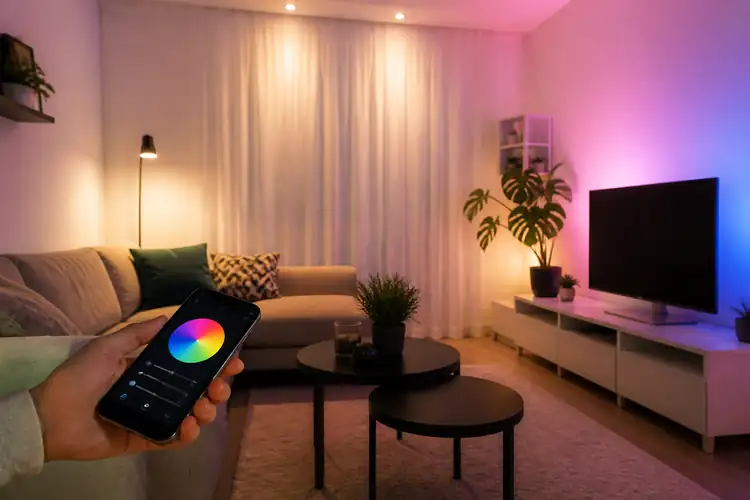

Je hebt die mooie slimme LED-lamp gekocht, je pakt je iPhone erbij, en denkt: hoe werkt dit nou eigenlijk met Apple HomeKit? Geen zorgen. Het is makkelijker dan je denkt.
▶Inhoudsopgave
En na vijf minuten heb je meer controle over je verlichting dan ooit. Je dimt met je stem, stelt een sfeer in vanaf je bank, en laat de lamp automatisch aan gaan als de zon ondergaat. Laten we er meteen induiken.
Wat heb je nodig om te beginnen?
Eerst even checken of je alles paraat hebt. Je hebt een slimme LED-lamp nodig die compatibel is met Apple HomeKit.
Denk aan merken als Philips Hue, Nanoleaf, Eve of LIFX. Philips Hue is veruit de meest gekozen optie, en daar is een reden voor: het werkt naadloos met HomeKit en je hebt keuze uit tientallen lampen, van standaard E27 lampen tot LED-strips en buitenverlichting.
Daarnaast heb je een iPhone of iPad nodig met iOS 16 of nieuwer. De Home-app staat al standaard op je apparaat, dus je hoeft niets te downloaden. Als je Philips Hue gebruikt, heb je ook de Hue Bridge nodig. Dat is dat kleine vierkantje dat je aansluitt op je router.
Zonder Bridge werkt HomeKit niet met Hue-lampen. De Bridge kost rond de 50 euro en kun je los kopen of in een starterset vinden.
Tot slot: zorg dat je iPhone en lamp op hetzelfde Wi-Fi-netwerk zitten. Klinkt logisch, maar je zou verbaasd zijn hoe vaak dit het probleem is als iets niet werkt.
Stap voor stap: je lamp koppelen aan Apple HomeKit
Met Philips Hue (via de Hue Bridge)
Open de Philips Hue-app op je iPhone. Ga naar Instellingen, kies voor "Slimme assistenten" en selecteer Apple HomeKit.
De app geeft je een koppelingscode of laat je een QR-code scannen.
Open vervolgens de Home-app op je iPhone, tik op het plusje linksboven en kies "Accessoire toevoegen". Scan de code of voer hem handmatig in. Binnen seconden verschijnt je lamp in de Home-app.
Zonder Bridge: directe HomeKit-lampen
Als je meerdere Hue-lampen hebt, worden ze allemaal tegelijk toegevoegd via de Bridge. Handig, toch? Je kunt ze daarna individueel een naam geven, zoals "Woonkamer plafond" of "Leeslamp", zodat Siri weet welke lamp je bedoelt. Sommige lampen, zoals bepaalde modellen van Eve en LIFX, werken zonder Bridge. Die praten direct met HomeKit via Wi-Fi of Thread.
Het koppelen gaat dan nog eenvoudiger: zet de lamp aan, open de Home-app, tik op het plusje en scan de HomeKit-code op de lamp of de verpakking. Klaar.
Geen tussenstap, geen extra hardware. Let op: lampen die via Thread communiceren (zoals de nieuwere Eve en Nanoleaf modellen) zijn sneller en betrouwbaarder.
Thread is een netwerkprotocol dat speciaal is ontworpen voor slimme apparaten. Als je een Apple TV 4K of HomePod mini thuis hebt, fungeert die als Thread-border-router. Dat betekent lagere latentie en minder haperingen. Een mooie bonus als je meerdere slimme apparaten hebt.
Je woonkamer slim inrichten met scènes en automatisaties
Nu je lamp gekoppeld is, begint het leuke gedeelte. De Home-app laat je scènes maken: vooraf ingestelde combinaties van helderheid, kleur en temperatuur.
Denk aan "Filmavond" (dimlicht, warm wit, 15% helderheid), "Werken" (fel, koel wit, 100%) of "Ontspannen" (zacht oranje, 40%). Je maakt een scène aan door in de Home-app op "Scène toevoegen" te tikken, een naam te kiezen en per lamp in te stellen hoe die zich moet gedragen. Nog handiger zijn automatisaties.
- Tijdgebaseerd: de lamp gaat om 19:00 uur automatisch aan met een warme sfeer.
- Locatiegebaseerd: zodra je thuiskomt, springt de woonkamerlamp aan.
- Op basis van sensoren: als een bewegingssensor activiteert, gaat de lamp aan (hiervoor heb je een aparte HomeKit-sensor nodig).
Die zorgen dat je lamp reageert op triggers zonder dat je iets hoeft te doen. Bijvoorbeeld:
Je stelt automatisaties in via de Home-app onder het tabblad "Automatisering". Kies een trigger, selecteer de lamp, bepaal wat er moet gebeuren, en je bent klapper. Het voelt een beetje magisch de eerste keer dat je binnenkomt en de verlichting vanzelf aangaat.
Siri gebruiken: je stem als afstandsbediening
Dit is waar echt iedereen enthousiast van wordt. Zodra je lamp in HomeKit staat, kun je Siri vragen om de verlichting aan te stellen.
Zeg "Hey Siri, zet de woonkamer op 50%" of "Hey Siri, maak het licht warmer".
Siri begrijpt ook kleurnamen: "Hey Siri, maak het licht blauw" werkt prima. Je kunt ook Siri gebruiken om scènes te activeren. "Hey Siri, start filmavond" en je hele woonkamer schakelt over naar die ene sfeer die je hebt bedacht. Het werkt ook via je Apple Watch, dus je ligt op de bank, tikt even op je pols, en het licht dimt. Geen gedoe.
Tips voor de beste ervaring
Een paar dingen die het verschil maken. Gebruik warm wit (2700K) voor sfeer en koel wit (4000K-5000K) voor productiviteit.
De meeste HomeKit-lampen ondersteunen kleurtemperatuur, dus je kunt daar echt mee spelen. Als je een slimme LED-lamp instelt met Apple HomeKit, zet je deze eenvoudig in ruimtes binnen de Home-app. Groepeer alle woonkamerlampen onder "Woonkamer", zodat je met één commando alles bedient. Dat voorkomt dat je tien aparte lampen in je overzicht hebt staan.
En als je merkt dat een lamp traag reageert: check of je voldoende HomeKit-hub thuis hebt. Een Apple TV 4K, HomePod of HomePod mini fungeert als hub en zorgt dat je automatisaties ook werken als je niet thuis bent. Zonder hub werken automatisaties alleen als je op je Wi-Fi zit.
Welke lamp kies je het beste?
Als je helemaal opnieuw begint, is de Philips Hue White and Color Ambiance E27 een solide keuze.
Die kost rond de 50 euro per stuk, geeft 16 miljoen kleuren, en werkt perfect met HomeKit via de Bridge. Wil je goedkoper? De Philips Hue White Ambiance (rond de 25 euro) biedt alleen warm tot koel wit, maar is perfect voor een leeshoek of plafondlamp.
Voor een moderne uitstraling zonder lamp te wisselen: Nanoleaf Essentials is een goed alternatief. Die werken via Thread, hebben geen Bridge nodig, en zijn iets goedkoper. De A19-bijzettaflamp begint rond de 20 euro. Kortom: kies een lamp die bij je budget past, zorg voor de juiste Bridge of Thread-ondersteuning, en binnen tien minuten zit je op de bank met een perfect ingestelde sfeer. Zonder ook maar één keer op te staan.
Veelgestelde vragen
Welke slimme verlichting kan ik bedienen met Apple HomeKit?
Met Apple HomeKit kun je slimme lampen van merken zoals Philips Hue, Nanoleaf en LIFX bedienen. Philips Hue vereist een Hue Bridge voor een naadloze integratie, terwijl andere merken zoals Eve en LIFX direct met HomeKit communiceren via Wi-Fi of Thread, zonder extra hardware.
Hoe voeg ik lampen toe aan HomeKit?
Om lampen toe te voegen aan HomeKit, kun je de HomeKit-code scannen die op de lamp of in de verpakking staat. Open de Home-app op je iPhone, tik op het plusje en selecteer ‘Accessoire toevoegen’. De lampen worden dan automatisch toegevoegd aan je HomeKit-netwerk, klaar voor bediening met Siri.
Hoe schakel ik adaptieve verlichting in met de Woning-app op mijn iPhone?
Om adaptieve verlichting in te schakelen in de Home-app, ga je naar de tegel van de lamp en houd je je vinger er langer vast. Selecteer vervolgens ‘Accessoire-instellingen’ en schakel ‘Adaptieve verlichting’ in. Zo kun je de helderheid van de lamp automatisch aanpassen aan de omgevingslichtomstandigheden.
Waarom reageren mijn lampen niet in de Home-app?
Als je lampen niet reageren in de Home-app, probeer dan eerst je apparaten en bridges opnieuw op te starten door ze even uit het stopcontact te halen en weer aan te sluiten. Dit lost vaak het probleem op. Controleer ook of je iPhone en de lampen op hetzelfde Wi-Fi-netwerk zitten.
Welke merken werken met Apple HomeKit?
Naast Philips Hue, Netatmo, Nuki, Fibaro, Eufy en IKEA, ondersteunt Apple HomeKit ook producten van Arlo en vele andere merken. Je kunt een volledige lijst van compatibele apparaten vinden op de officiële Apple HomeKit pagina, waar je de nieuwste toevoegingen kunt bekijken.