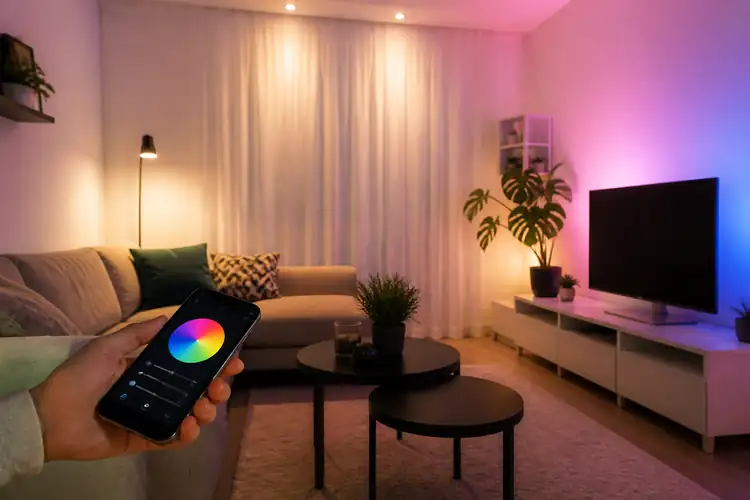

Je hebt die mooie slimme LED-lamp net uit de doos gehaald. Hij gloeit, hij pulseret, hij is klaar om je woonkamer te transformeren in een lichtshow van formaat.
▶Inhoudsopgave
- Wat heb je nodig om te beginnen?
- Zo voeg je je slimme LED-lamp toe aan HomeKit
- Adaptive Lighting: je woonkamer past zich automatisch aan
- Routines en automatisatie: je woonkamer die denkt met je mee
- Siri: je stem is de afstandsbediening
- Veelgemaakte fouten — en hoe je ze vermijdt
- Welke slimme LED-lamp kies je het best?
- Je woonkamer, maar dan slimmer
Maar hoe krijg je die ding nu écht onder controle met Apple HomeKit? Geen zorgen — het is makkelijker dan je denkt.
En na vijf minuten zit je op de bank met je iPhone, heen en weer geswapt tussen "Relax" en "Concentrate", alsof je eigenlijk een lichtarchitect bent. Laten we erin duiken.
Wat heb je nodig om te beginnen?
Voor je begint, controleer je even of alles aanwezig is. Want niets is vervelender dan halverwege de installatie merken dat er iets mist.
De basischecklist
Zorg dat je een slimme LED-lamp hebt die HomeKit-compatibel is. Denk aan merken als Philips Hue, IKEA DIRIGERA, of Eve.
Kijk bij de verpakking of in de productbeschrijving of er een "Works met Apple HomeKit"-logo staat. Daarnaast heb je een iPhone of iPad nodig met iOS 16 of nieuwer — het Home-app werkt het soepelst op actuele versies. Tenslotte: een stabiele WiFi-verbinding op 2,4 GHz.
Heb je een HomeKit-hub nodig?
Niet elke slimme lamp doet het op 5 GHz, dus controleer dit even bij je router. Goede vraag.
Als je alleen lampen bedient terwijl je thuis bent op hetzelfde WiFi-netwerk, heb je geen hub nodig. Maar wil je je verlichting bedienen terwijl je onderweg bent? Of automatische routines laten draaien op tijd? Dan heb je een Apple TV (4e generatie of nieuwer), een HomePod, of een HomePod mini nodig als thuisbasis. Deze apparaten fungeren als HomeKit-hub en zorgen ervoor dat je huis blijft communiceren met je iPhone, waar je ook bent.
Zo voeg je je slimme LED-lamp toe aan HomeKit
Het toevoegen van je lamp aan HomeKit kost je maximaal drie minuten. Serieus.
Stap 1: Zet je lamp aan en open de Home-app
Het proces is ontworpen om zo intuïtief mogelijk te zijn, en dat lukt Apple hier behoorlijk mee. Steek je slimme LED-lamp in het stopcontact of schroef hem in de fitting. Wacht tot hij knippert of een startvoltooiing laat zien — dat betekent hij is in koppelingsmodus.
Stap 2: Tik op het plusje en kies "Accessoire toevoegen"
Open vervolgens de Home-app op je iPhone. Die zit standaard geïnstalleerd, dus je hoeft niets te downloaden.
Rechtsboven in de Home-app zie je een + knop. Tik daarop en selecteer "Accessoire toevoegen".
Je camera opent automatisch. Richt je camera nu naar de HomeKit-setupcode. Die code vind je op de doos van je lamp, op een sticker op de lamp zelf, of — bij sommige modellen — achter een kleintje flapje. De code bestaat uit acht cijfers en ziet eruit als een kleine QR-code.
Stap 3: Kies een kamer en personaliseer
Herkent je telefoon de code niet met de camera? Dan kun je onderaan het scherm tikken op "Ik heb geen code of kan niet scannen".
Voer dan de achtcijferige code handmatig in. Nu vraagt Home-app je om een kamer toe te wijzen. Kies "Woonkamer" — of maak een nieuwe kamer aan als je dat liever doet.
Je kunt de lamp een eigen naam geven, zoals "Hoofdverlichting" of "Leeslamp".
Die naam gebruik je later bij Siri-opdrachten, dus kies iets wat je makkelijk uit kunt spreken. Tik op "Doorgaan" en daarna op "Klaar". Gefeliciteerd — je lamp zit nu in HomeKit.
Adaptive Lighting: je woonkamer past zich automatisch aan
Dit is waar het echt interessant wordt. Adaptive Lighting is een HomeKit-functie die de kleurtemperatuur van je lamp automatisch aanpast op basis van het tijdstip. 's Ochts vroeg zacht, warm licht om rustig wakker te worden. Overheldag helder, koel licht waardoor je scherp blijft.
En 's avonds weer warm, zacht licht dat je lichaam voorbereidt op slaap.
Om dit in te schakelen, houd je het lampicoon ingedrukt in de Home-app. Tik op "Kleur" en kies vervolgens "Adaptief licht". Dat is het.
Geen aparte app, geen abonnement, geen gedoe. Het werkt direct met elke HomeKit-compatibele lamp die kleurtemperatuur ondersteunt. Volgens tests van iCulture verbetert Adaptive Lighting daadwerkelijk je bioritme als je het een paar weken volhoudt.
Je valt makkelijker in slaap en wordt rustiger wakker. Niet slecht voor een functie die je in drie seconden activeert.
Routines en automatisatie: je woonkamer die denkt met je mee
Een slimme lamp die alleen aan en uit gaat, is eigenlijk nog niet zo slim. De echte magie zit in automatisering.
Op tijd schakelen
En daar schuilt de kracht van HomeKit. Ga in de Home-app naar het tabblad "Automatisering" en tik op "Nieuwe automatisatie". Kies bijvoorbeeld "Een tijd is bereikt" en stel in dat je woonkamerlamp om 19:00 uur aangaat met een warme, zachte sfeer.
Op locatie schakelen
Perfect voor die avond waarop je serie kijkt met een glas wijn.
Scènes combineren
Wil je dat je lamp aangaat zodra je thuiskomt? Kies bij automatisatie voor "Ik kom aan" en selecteer je huis als locatie. Combineer dit met een Philips Hue-lamp en je loopt 's avonds naar huis terwijl je verlichting al op warm staat. Alsof je huis je verwelkomt.
Maak een scène aan genaamd "Filmavond" waarbij je lamp op 10% helderheid staat met een warme oranje tint. Of een scène "Lezen" met fel, neutraal wit licht op 80%. Je kunt meerdere lampen tegelijk bedienen binnen één scène — ideaal als je meerdere slimme lampen in je woonkamer hebt.
Siri: je stem is de afstandsbediening
Heb je je lamp een logische naam gegeven? Dan kun je gewoon tegen je iPhone, Apple Watch, of HomePod zeggen: "Hey Siri, zet de woonkamerlamp op 50 procent".
Of: "Hey Siri, maak het licht in de woonkamer warmer". Siri begrijpt context, dus je kunt ook zeggen "Doe het licht uit" als je in de woonkamer bent — hij weet precies welk licht je bedoelt.
Handig? Je kunt ook Siri Shortcuts maken. Bijvoorbeeld een shortcut genaamd "Goedemorgen" die je woonkamerlamp geleidelijk op 100% brengt in tien minuten.
Alsof de zon langzaam opkomt in je woonkamer. Zonder dat je oog open hoeft te doen.
Veelgemaakte fouten — en hoe je ze vermijdt
Er zijn een paar valkuilen die bijna iedereen raakt. Hierdoor loop je niet tegen de muur aan.
Fout 1: De lamp verschijnt niet in HomeKit. Zorg dat je lamp in koppelingsmodus staat.
Meestal betekent dit: zet de lamp aan, zet hem vijf seconden uit, en herhaal dit drie keer. De lamp knippert dan om aan te geven dat hij klaar is om gekoppeld te worden. Fout 2: De verbinding valt steeds weg. Controleer of je router op 2,4 GHz draait.
Veel slimme lampen ondersteunen geen 5 GHz. Ook een HomePod mini als hub verbetert de betrouwuwbaarlijk enorm, omdat hij een directe verbinding onderhoudt met je lampen via het Thread-netwerk — een laagenergie protocol dat speciaal is ontworpen voor slimme huisapparaten. Fout 3: Adaptive Lighting doet het niet. Niet elke HomeKit-lamp ondersteunt Adaptive Lighting. Controleer op de verpakking of in de specificaties of dit onderdeel is van de functies. Bij Philips Hue werkt het bijna altijd, bij goedkopere alternatieven soms niet.
Welke slimme LED-lamp kies je het best?
Als je één advies meekrijgt uit dit hele artikel: kies voor Philips Hue als je het beste HomeKit-ervaring wilt. De lampen zijn betrouwbaar, de kleuren zijn prachtig, en de integratie met HomeKit is naadloos.
De Philips Hue White and Color Ambiance E27 is een populaire keuze voor de woonkamer — hij kost tussen de 45 en 55 euro en geeft je zowel wit als kleurenlicht.
Wil je goedkoper? De IKEA DIRIGERA-reeks werkt ook met HomeKit en is aanzienlijk goedkoper, rond de 15 tot 25 euro per lamp. De kleuren zijn iets minder levendig, maar voor dagelijks gebruik is het een uitstekende keuze.
En als je écht wilt investeren in de toekomst? Kijk naar lampen met Thread-ondersteuning, zoals de Eve Light Strip of de nieuwste Philips Hue-modellen. Thread maakt je netwerk sneller, betrouwbaarder, en schaalbaarder — zelfs als je over tien jaar dertig slimme apparaten in huis hebt.
Je woonkamer, maar dan slimmer
Een slimme LED-lamp met HomeKit instellen is geen technische prestatie meer. Het is een kwestie van vijf minuten, een paar tikken, en je bent klaar. De echte waarde zit niet in het aanraken van je telefoon — het zit in de automatisatie, de sfeer, en het gemak.
Je woonkamer die 's avonds automatisch dimt. Je verlichting die meedenkt met je ritme.
Je stem die genoeg is om alles te bedienen. Dus: pak die lamp, open de Home-app, en maak je woonkamer eindelijk echt slim. Je zult je afvragen waarom je het niet eerder hebt gedaan.