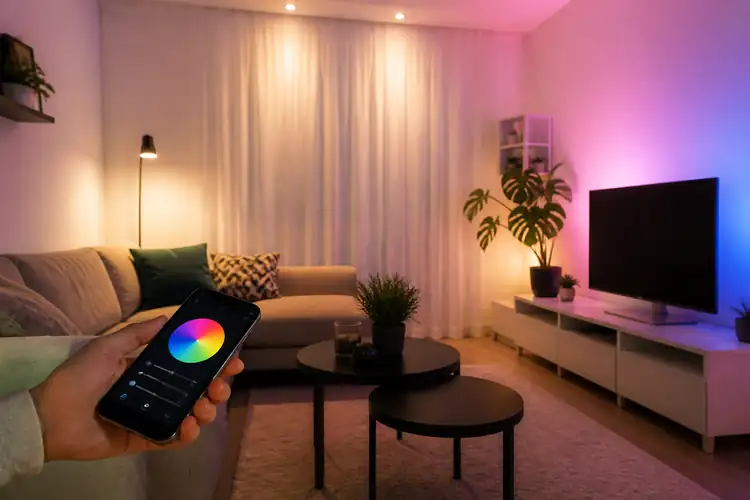

Stel je voor: je zit lekker op de bank, de serie is op pauze, en in plaats van op te stappen om de verlichting te dimmen, zeg je gewoon: "Hey Google, doe de woonkamer wat gezelligder." De lampen worden warmer, ietsje zwakker, en jij hoeft amper een vinger te verruimen. Klinkt als toekomstmuziek? Het is nu al heel gewoon — en eenvoudiger dan je denkt. In dit artikel lees je stap voor stap hoe je een slimme LED-lamp koppelt aan Google Home, welke lampen het beste werken, en hoe je er het meeste uit haalt in je woonkamer. Geen technobabble, geen ingewikkelde handleidingen — gewoon helder, praktisch en met een vleugje flair.
▶Inhoudsopgave
Waarom een slimme LED-lamp in de woonkamer?
De woonkamer is waar je leest, Netflix kijkt, gasten ontvangst of gewoon even niksen doet. De verlichting bepaalt daarbij een hoop over de sfeer.
- Dimmability: van fel licht voor puzzelen tot zacht avondlicht voor filmavond.
- Kleurkeuze: veel slimme lampen bieden miljoenen kleuren of verschillende witstanden (van koud tot warm wit).
- Automatisering: laat de lampen automatisch aan- of uitgaan op bepaalde tijden of bij beweging.
- Spraakbediening: bedien alles met je stem via Google Assistant.
Een slimme LED-lamp geeft je niet alleen meer controle, maar ook meer mogelijkheden: En het mooie? Je hebt geen dure installatie nodig. Vaak schroef je gewoon een slimme lamp in een bestaand fitting — en klaar is kees.
Welke slimme lamp kies je?
Niet elke slimme lamp werkt even goed met Google Home. Hier zijn een paar betrouwbare opties die zonder problemen meedraaien:
Philips Hue White and Color Ambiance
De grote favoriet. Deze lampen bieden 16 miljoenen kleuren, dimmen van 1% tot 100%, en werken naadloos met Google Home via de Hue Bridge (een klein apparaatje dat je aansluit op je router). Prijs? Rond de €40 tot €50 per lamp, afhankelijk van het model (E27 of GU10).
TP-Link Kasa Smart LED Bulb (KL130)
Goedkoper alternatief zonder bridge. Deze lamp verbindt direct met je Wi-Fi en ondersteunt ook kleuren en dimmen.
IKEA TRÅDFRI
Werkt prima met Google Home, hoewel de integratie soms iets minder soepel is dan bij Hue. Prijzen beginnen rond de €25. Budgetvriendelijk en verrassend capabel.
De TRÅDFRI-lampen werken met Google Home via de IKEA DIRIGERA hub. Ze bieden minder kleuropties dan Hue, maar voor warm/koud wit en basisverlichting is het een uitstekende keuze. Vanaf €10 per lamp.
Stap voor stap: koppelen aan Google Home
Goed nieuws: het koppelen is bijna altijd even eenvoudig. Hieronder de algemene stappen — grotendeels gelijk voor elk merk.
1. Zorg dat alles klaar is
- Je slimme lamp zit in een fitting en staat aan.
- Je smartphone heeft de Google Home-app geïnstalleerd (gratis in de App Store of Google Play).
- Je bent ingelogd met je Google-account.
- Je Wi-Fi-netwerk draait op 2,4 GHz — veel slimme lampen ondersteunen geen 5 GHz.
2. Voeg de lamp toe in de fabrikant-app
Voordat Google Home de lamp ziet, moet hij eerst gekoppeld zijn aan de app van het merk. Bijvoorbeeld: Open nu de Google Home-app: Soms moet je nog even toestemming geven voor toegang tot je verlichting — maar meestal is het binnen twee minuten geregeld.
- Philips Hue: open de Hue-app, druk op ‘Instellingen’ > ‘Voeg lamp toe’.
- TP-Link Kasa: open Kasa, tik op ‘+’ en volg de instructies.
- IKEA TRÅDFRI: gebruik de IKEA Home Smart-app.
3. Koppel met Google Home
- Tik op ‘+’ linksboven.
- Kies ‘Apparaat instellen’ >
- Zoek naar het merk (bijv. ‘Philips Hue’ of ‘TP-Link’).
- Log in met je account van dat merk.
- De lamp verschijnt nu in je Google Home-overzicht.
Tips om er echt iets mee te maken
Koppelen is één ding — slim gebruiken is pas het echte plezier.
Maak een "Woonkamer"-groep aan
Hier zijn een paar handige trucs: In Google Home kun je apparaten groeperen per kamer. Zodra je jouw slimme LED-lamp koppelt aan Google Home, kun je ze eenvoudig groeperen. Noem je lamp “Woonkamer plafond” of “Woonkamer hoek”, en zeg dan: "Hey Google, doe de woonkamer uit." Alle lampen in die groep reageren tegelijk.
Gebruik routines
In de Google Home-app kun je routines instellen. Bijvoorbeeld: Als je een bewegingssensor hebt (zoals de Philips Hue Motion Sensor), kun je de lampen laten reageren op beweging. Handig als je ’s nachts naar de keuken loet — de gang licht automatisch even op.
- Om 22:00 uur: alle lampen dimmen naar 20%.
- Bij zonsondergang: de woonkamer automatisch aanzetten.
- Als je “Hey Google, filmavond” zegt: lampen op 10%, blauwachtig licht, TV aan (als die ook slim is).
Combineer met sensoren
Veelgemaakte fouten (en hoe je ze vermijdt)
Zelfs bij simpele setups kan het soms misgaan. Hier zijn drie veelvoorkomende problemen:
- Lamp reageert niet op stemopdrachten: controleer of de lamp goed verbonden is met Wi-Fi en of je Google-account correct gekoppeld is.
- Verbinding valt weg: zorg dat je router niet te ver staat, en overweeg een Wi-Fi-versterker als je woonkamer ver van de router zit.
- Google herkent de lamp niet: herstart de Google Home-app, of verwijder de lamp en koppel opnieuw.
Conclusie: meer sfeer, minder moeite
Een slimme LED-lamp koppelen aan Google Home is geen rocket science — het is eerder een kwestie van vijf minuten instellen en daarna jarenlang genieten. Of je nu kiest voor de rijke kleuren van Philips Hue, de prijs-kwaliteit van TP-Link, of de eenvoud van IKEA: het verschil in dagelijkse comfort is groot. Dus waar wacht je nog op? Schroef er een in, zeg “Hey Google”, en laat de woonkamer eindig stralen zoals hij hoort te stralen.
Veelgestelde vragen
Welke lampen kan je koppelen met Google Home?
Er zijn verschillende slimme LED-lampen die goed werken met Google Home. Populaire opties zijn de Philips Hue White and Color Ambiance lampen, die miljoenen kleuren en dimfuncties bieden, of de TP-Link Kasa Smart LED Bulb, die direct met je Wi-Fi verbinding maakt. Ook IKEA’s TRÅDFRI lampen zijn een budgetvriendelijke keuze, hoewel de integratie met Google Home soms iets minder soepel kan zijn.
Hoe kan ik mijn Google Home gebruiken om de lampen aan te doen?
Je kunt je lampen eenvoudig bedienen met Google Home door een spraakopdracht te geven, bijvoorbeeld “Hey Google, zet de woonkamer lamp aan” of “Hey Google, dim de lampen met 50%”. Je kunt ook de helderheid en kleurtemperatuur van het licht aanpassen via je stem, waardoor je de sfeer in huis perfect kunt instellen.
Hoe voeg ik een lamp toe aan Google Home?
Om een lamp aan te sluiten op Google Home, open je de Google Home-app op je smartphone. Ga naar het tabblad ‘Huis’ en selecteer ‘Lampen’. Houd vervolgens de tegel van de ruimte waar je de lamp wilt toevoegen ingedrukt, en selecteer de tegel van de lamp zelf om deze aan je Google Home-systeem toe te voegen.
Hoe kan ik lampen aan en uit zetten met Google Home?
Om een lamp aan of uit te zetten met Google Home, zeg je simpelweg “Hey Google, zet
Kan Google Home verbinding maken met slimme lampen?
Ja, Google Home kan zeker verbinding maken met slimme lampen. Zorg ervoor dat de lamp in een fitting zit en aan staat, en installeer de Google Home-app op je smartphone. Open de app en zoek naar het apparaat (lamp) dat je wilt instellen. De lamp zal knipperen om aan te geven dat deze klaar is voor koppeling.