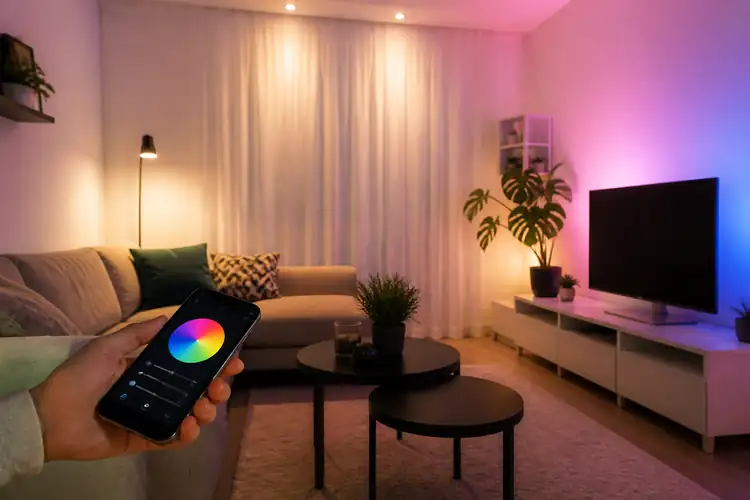

Je hebt ze besteld, ze liggen in de doos, en nu denk je: hoe werkt dit eigenlijk? Geen paniek. Het instellen van een slimme LED-lamp is makkelijker dan je denkt.
▶Inhoudsopgave
- Wat heb je nodig voordat je begint?
- Stap 1: Schroef de lamp in en zet hem aan
- Stap 2: Download de juiste app
- Stap 3: Voeg je lamp toe in de app
- Stap 4: Verbind met je Wi-Fi-netwerk
- Stap 5: Personaliseer je verlichting
- Stap 6: Combineer meerdere lampen (optioneel)
- Veelgemaakte fouten en hoe je ze voorkomt
- Klaar om te genieten
In dit artikel neem ik je mee door het hele proces, van uit de doos tot een perfect afgestelde sfeerverlichting. Stap voor stap, zonder jargon, en met alles wat je moet weten om direct aan de slag te gaan.
Wat heb je nodig voordat je begint?
Voordat je de eerste lamp aansluit, is het handig om even te checken of je alles bij de hand hebt. Dit bespaart je frustratie achteraf. Even dat laatste punt benadrukken: als je router zowel 2,4 GHz als 5 GHz uitzendt onder dezelfde naam, kan het zijn dat je lamp niet verbindt.
- Een slimme LED-lamp — bijvoorbeeld een model van Ledisons, Philips Hue of IKEA Tradfri.
- Een smartphone of tablet met een werkende Wi-Fi-verbinding.
- De bijbehorende app — vaak de app van de fabrikant zelf, zoals de Ledisons app, Philips Hue app of IKEA Home Smart.
- Een 2,4 GHz Wi-Fi-netwerk — de meeste slimme lampen werken alleen op deze frequentie, niet op 5 GHz.
Kijk dan even in de instellingen van je telefoon of je op het juiste netwerk zit.
Dit is verreweg de meest voorkomende oorzaak van verbindingsproblemen.
Stap 1: Schroef de lamp in en zet hem aan
Klinkt triviaal, maar begin bij het begin. Schroef je slimme LED-lamp in de fitting en zet de schakelaar aan.
De lamp moet branden. Bij de meeste modellen zie je dan dat de lamp knippert of van kleur verandert — dat is het teken dat de lamp in de koppelmodus staat en klaar is om verbonden te worden. Als de lamp niet knippert, zet de schakelaar dan drie keer snel achtervolgens aan en uit.
Bij veel merken activeert dit handmatig de koppelmodus. Raadpleeg bij twijfel de handleiding van je specifieke model.
Stap 2: Download de juiste app
Open de App Store of Google Play Store op je telefoon en zoek de app van het merk van je lamp. Voor Ledisons lampen gebruik je de Ledisons app, voor Philips Hue de Philips Hue app, en voor IKEA de IKEA Home Smart app.
Download de app en maak een account aan als dat nodig is. De meeste apps vragen om toestemming voor je locatie en Wi-Fi-informatie. Geest je die toestemming maar toe — de app heeft dit nodig om je netwerk en apparaten te vinden.
Stap 3: Voeg je lamp toe in de app
Open de app en zoek naar de optie om een nieuw apparaat toe te voegen. Dit staat meestal duidelijk vermeld, bijvoorbeeld als "Apparaat toevoegen" of "Nieuwe lamp koppelen".
De app scant nu automatisch naar beschikbare lampen in de buurt. Zorg dat je telefoon dicht bij de lamp staat tijdens het koppelen — binnen een meter of vijf is ideaal. Wanneer de app je lamp vindt, verschijnt deze in het scherm.
Tik erop om het koppelproces te starten. Het koppelen duurt meestal tussen de 10 en 60 seconden.
Als het langer duurt, controleer dan of je lamp nog steeds knippert en of je telefoon op het juiste Wi-Fi-netwerk zit.
Stap 4: Verbind met je Wi-Fi-netwerk
De app vraagt je om je Wi-Fi-netwerk te selecteren en het wachtwoord in te voeren. Vul dit in en bevestig.
De app stuurt deze gegevens naar de lamp, waarna de lamp verbinding maakt met je thuisnetwerk. Zodra de verbinding tot stand is gebracht, zie je in de app dat de lamp als "verbonden" of "online" wordt weergegeven. Vanaf dit moment kun je de lamp bedienen vanaf je telefoon — ook als je niet thuis bent, mits de app dit ondersteunt.
Stap 5: Personaliseer je verlichting
Nu het leukste gedeelte. De meeste apps bieden een breed scala aan aanpassingsmogelijkheden. Dit is waar een slimme lamp echt tot leven komt.
Kleur en helderheid instellen
Met kleuren slimme lampen kun je kiezen uit miljoenen kleuren. Gebruik de kleurencirkel in de app om een kleur te selecteren die bij je sfeer past.
Wil je een warm wit licht voor lezen? Schuif de kleurtemperatuur naar ongeveer 2700K.
Timers en schema's instellen
Voor helder, concentratielicht kies je rond de 4000K tot 5000K. De helderheid kun je instellen van 1 tot 100 procent. Handig voor elke situatie: fel licht om te werken, gedimd licht voor een filmavond.
Wil je dat je lamp automatisch aan- en uitschakelt? Stel een timer of schema in via de app.
Scenes en sfeermodi
Je kunt bijvoorbeeld instellen dat de lamp om 7:00 uur 's ochtends langzaam opgaat, zodat je niet in het donker moet ontwaken. Of dat de lamp om 23:00 uur automatisch uitgaat. Bij sommige apps kun je ook dagen selecteren — bijvoorbeeld alleen doordweekse of alleen in het weekend. Zo past de verlichting zich aan jouw ritme aan, en niet andersom.
Veel apps bieden vooraf ingestelde scenes aan, zoals "Ontspannen", "Concentreren" of "Eetkamer". Deze combineren automatisch de juiste kleur, helderheid en temperatuur voor een specifieke activiteit. Je kunt ook zelf scenes aanmaken en opslaan, zodat je met één tik de perfecte sfeer creëert.
Stap 6: Combineer meerdere lampen (optioneel)
Heb je meer dan één slimme lamp? Dan kun je ze groeperen in de app.
Maak bijvoorbeeld een groep "Woonkamer" aan met alle lampen die daar hangen.
Zo bestuur je ze allemaal tegelijk, in plaats van stuk voor stuk. Sommige apps ondersteunen ook kamers of zones. Dit is handig als je een grotere ruimte hebt waar je verschillende verlichtingssituaties wilt. Denk aan een open woon-eetkamer waar je aan de eettafel fel licht wilt, maar bij de bank juist iets zachter.
Veelgemaakte fouten en hoe je ze voorkomt
Zelfs met een goede handleiding loop je soms tegen problemen aan. Hier zijn de drie meest voorkomende problemen en hun oplossingen.
- Lamp verbindt niet: Controleer of je op een 2,4 GHz netwerk zit. Herstart je router en probeer het opnieuw.
- Lamp reageert traag: Dit kan komen door een zwak Wi-Fi-signaal. Plaats je router dichter bij de lamp of overweeg een Wi-Fi-versterker.
- App vindt de lamp niet: Zorg dat de lamp in koppelmodus staat (knipperend licht). Houd je telefoon dicht bij de lamp tijdens het koppelen.
Klaar om te genieten
En dat was het. Binnen een paar minuten heb je je slimme LED-lamp volledig ingesteld en gepersonaliseerd.
Het mooie aan slimme verlichting is dat je er altijd nog meer uit kunt halen: nieuwe scenes uitproberen, routines instellen, of gewoon genieten van het perfecte licht precies wanneer je het wilt. Begin met één lamp, raak er warm in, en breid daarna uit. Voor je het weet hele je hele huis slimme verlichting — en je vraagt je af hoe je ooit zonder hebt geleefd.