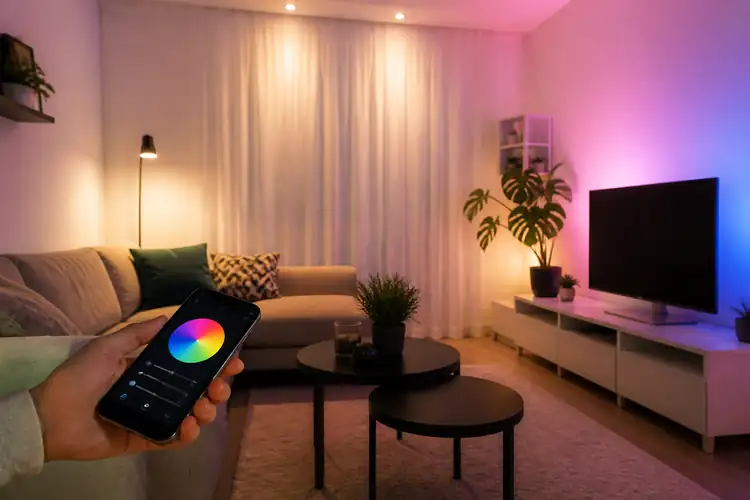

Je hebt ze binnen: glanzende slimme LED-lampen, een doos vol belofte. Maar hoe koppel je ze nou écht aan je telefoon? Geen zorgen.
▶Inhoudsopgave
- Wat heb je nodig voordat je begint?
- Stap 1: Download de juiste app
- Stap 2: Zet de lamp aan en zet hem in koppelmodus
- Stap 3: Voeg de lamp toe in de app
- Stap 4: Geef de lamp een naam en een locatie
- Stap 5: Automatiseren — waar het écht leuk wordt
- Veelvoorkomende problemen (en hoe je ze oplost)
- Meerdere lampen tegelijk koppelen?
- Klaar om te genieten
Het is makkelijker dan je denkt — en in tien minuten zit je er al doorheen.
Lees dit stapsgewijs door, en je hebt straks een huis dat reageert op je stem, je schema, of gewoon op een tik op je scherm.
Wat heb je nodig voordat je begint?
Voordat je de app opent, check je even of alles aanwezig is.
- Een slimme LED-lamp (natuurlijk)
- Een smartphone of tablet met internet
- Een werkende Wi-Fi-verbinding (2,4 GHz — dat is belangrijk!)
- De bijbehorende app van de fabrikant
Je hebt minimaal dit nodig: Let op: de meeste slimme lampen werken alleen op 2,4 GHz Wi-Fi, niet op 5 GHz. Als je router beide frequenties combineert onder één netwerknaam, kan het zijn dat je even moet wisselen in je routerinstellingen. Klinkt lastig, maar het is vaak één keer instellen.
Stap 1: Download de juiste app
Elk merk heeft zijn eigen app. Hier een paar veelgebruikte:
- Philips Hue → Hue app
- IKEA TRÅDFRI → IKEA Home Smart app
- Tuya-gebaseerde lampen (bijv. bij Lampgigant) → Tuya Smart of Smart Life app
- Ledisons → Ledisons Smart Home app
Download de app via de App Store of Google Play. Maak een account aan — meestal volstaat een e-mailadres en wachtwoord. Soms moet je je e-mail bevestigen, dus check even je inbox.
Stap 2: Zet de lamp aan en zet hem in koppelmodus
Draai de lamp in het fitting, en zet de schakelaar aan. Nu komt het cruciale moment: de lamp moet in koppelmodus (ook wel pairing mode genoemd). Hoe werkt dat?
Bij de meeste slimme lampen draai je de schakelaar aan-uit-anuit-anuit (drie keer snel achter elgaar). De lamp gaat dan knipperen — meestal twee of drie keer. Dat is het signaal: “Ik ben klaar om verbonden te worden!”
Bij sommige modellen houd je een knop op de lamp of op de meegeleverde hub ingedrukt. Check bij twijfel de handleiding, maar het knipperpatroon is bijna altijd het signaal.
Stap 3: Voeg de lamp toe in de app
Open de app en zoek naar een knop als “Apparaat toevoegen”, “+”, of “Nieuw apparaat”. De app scant nu automatisch naar nieuwe apparaten in de buurt.
- Zorg dat je smartphone op dezelfde 2,4 GHz Wi-Fi zit als waarop je de lamp wilt koppelen.
- Houd je telefoon dicht bij de lamp (binnen 2 meter).
- Wacht tot de app de lamp herkent — dit duurt meestal 10 tot 30 seconden.
Zodra je de lamp ziet verschijnen, tik je erop. Je krijgt mogelijk je Wi-Fi-wachtwoord te zien — vul het in en bevestig.
De lamp verbindt nu met je netwerk. Een vaste lamp (geen knippering meer) betekent: verbonden!
Stap 4: Geef de lamp een naam en een locatie
Dit kleine detail maakt het leven een stuk makkelijker. Geef elke lamp een logische naam, zoals “Woonkamer plafond”, “Slaapkamer nachtkantel”, of “Keuken spot”.
De meeste apps laten je ook een kamer toewijzen. Waarom doen we dit? Omdat je straks tegen Google Assistant, Alexa, of Siri kunt zeggen: “Zet de woonkamer uit” — en dan weet het systeem precies welke lamp je bedoelt. Zonder naam blijf je gokken.
Stap 5: Automatiseren — waar het écht leuk wordt
Nu de lamp werkt, kun je gaan automatiseren. Dit is waar slimme verlichting echt tot leven komt.
Tijdschema instellen
Stel in dat de lamp om 7:00 uur zacht aangaat als wake-up light, of om 23:00 uur automatisch uitgaat.
“Weg van huis” en “Thuis gekomen”
In de Hue-app heet dit “Routines”, in de IKEA Home Smart-app vind je het onder “Automatiseringen”, en in Tuya werkt het via “Scene” of “Schedule”. Bij IKEA TRÅDFRI kun je een “Weg van huis”-scène instellen: alle lampen gaan uit zodra je vertrekt. En als je thuiskomen, doen ze weer mee.
Stembediening koppelen
Dit werkt via je telefoonlocatie — de app detecteert wanneer je het huis verlaat of terugkeert. Wil je de lamp aansturen met je stem? Ga in de app naar “Integraties” of “Services”, en koppel Google Assistant, Amazon Alexa, of Apple HomeKit. Vaak volstaat het in te loggen met je Google- of Amazon-account. Daarna kun je gewoon zeggen: “Hey Google, dim de woonkamer naar 40 procent.”
Veelvoorkomende problemen (en hoe je ze oplost)
De app vindt de lamp niet. Zet de lamp opnieuw in koppelmodus (aan-uit-anuit-anuit). Herstart de app. En check of je Wi-Fi op 2,4 GHz staat.
De lamp verbindt niet met Wi-Fi. Controleer je wachtwoord. Zorg dat je router niet te ver staat — slimme lampen hebben een relatief zwak signaal. Een Wi-Fi-versterker kan helpen.
De lamp reageert traag. Dit gebeurt vaak bij drukke netwerken. Als je meer dan 20 slimme apparaten hebt, overwegen een aparte 2,4 GHz-netwerk alleen voor domotica kan wonderen doen.
Meerdere lampen tegelijk koppelen?
Geen probleem. Herstel gewoon de stappen voor elke lamp. De meeste apps ondersteunen tientappen lampen zonder moeite.
Wil je ze samen bedienen? Maak een groep of zone aan — bijvoorbeeld “Eetkamer” — en alle lampen in die groep reageren tegelijk op één commando.
Met Philips Hue kun je zelfs meerdere ruimtes aansturen: “Alle lampen beneden uit” is dan één tik of één spraakcommando.
Klaar om te genieten
Zie je? Geen technische kennis nodig, geen installateur nodig.
Een paar tikken in de app, en je huis voelt zich ineens een stuk slimmer aan. Of je nu de sfeer wilt zetten voor een filmavond, een wake-up light wilt simpelen, of gewoon niet meer uit bed wilt om de lamp uit te doen — het zit binnen handbereid. Begin met één slimme LED-lamp instellen.
Zodra je het doorhebt, wil je overal slimme verlichting. En dat is precies het mooie eraan.