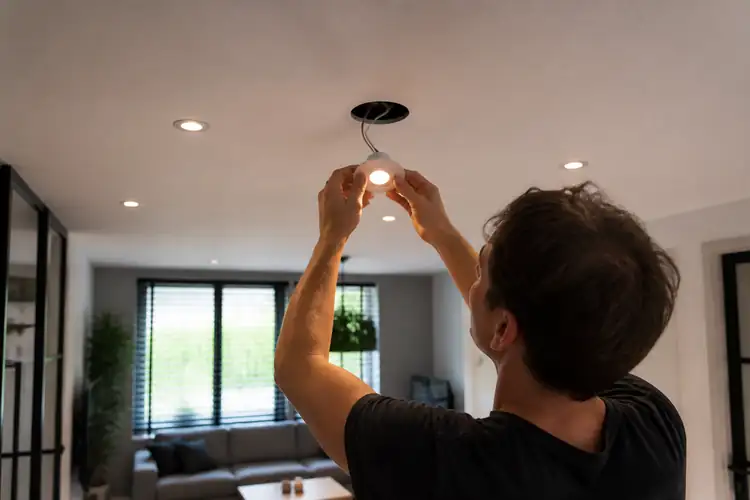

Je zit lekker op de bank, je roept “Hey Google, doe het licht aan”, en… niets. Geen reactie. Geen licht. Alleen die vervelende stilte die je even doet twijfelen aan je eigen geest.
▶Inhoudsopgave
Geen zorgen, je bent niet de enige. Slimme verlichting die niet meewerkt met Google Home is een van de meest voorkomende frustraties in de moderne woonkamer.
Maar goed nieuws: in de meeste gevallen is het oplossen een fluitje van een cent. Laten we erin duiken.
Waarom je slimme lampen ineens offline gaan
Het meest voorkomende probleem? Je lampen staan op ‘Offline’ in de Google Home-app.
Dat voelt alsof je hele slimme huis is ingestort, maar de oorzaak is vaak best simpel.
Meestal draait het om drie dingen: je Wi-Fi-netwerk, de verbinding tussen de lamp en de Google Home-hub, of een software-update die iets heeft verpest. Begin met de basis. Is je internet gewoon werkend?
De router reboot: ouderwetst maar goud waard
Open je browser, laad een website, stream een video. Als dat soepel gaat, ligt het niet aan je internetprovider.
Dan is de kans groot dat het probleem zit in de communicatie tussen je lampen en je Google Home-apparaat. Ja, we gaan het zeggen: schakel je router even uit. Wacht dertig seconden. Steek hem weer in. Dit klinkt als technische steenmaar, maar in meer dan de helft van de gevallen lost dit het probleem op.
Je slimme lampen verliezen soms hun IP-adres of hun verbinding met het netwerk, en een simpele reboot geeft alles een frisse start.
Wacht na het opnieuw opstarten van je router ongeveer twee tot vijf minuten voordat je iets probeert. Je lampen hebben tijd nodig om opnieuw verbinding te maken met het netwerk. Als je te snel in de Google Home-app kijkt, zie je nog steeds ‘Offline’ staan, terwijl de lampen eigenlijk al bezig zijn met herverbinden.
Google Home herkent je lampen niet meer? Zo pak je het aan
Soms is het probleem specifieker: Google Home ziet je lampen simpelweg niet meer.
Dit gebeurt vaak na een update van de Google Home-app of na het vervangen van je router. De lampen werken prima via hun eigen app, maar de koppeling met Google is verbroken. Open de Google Home-app en ga naar ‘Apparaten’.
Opnieuw koppelen in de Google Home-app
Zoek je lampen op en kijk of ze nog staan. Als ze er niet meer staan, moet je ze opnieuw toevoegen.
Tik op het plusje, kies ‘Apparaat instellen’ en selecteer ‘Werkt met Google’.
Zoek vervolgens het merk van je lampen, bijvoorbeeld Philips Hue, IKEA TRÅDFRI of Lidl Livarno. Volg de stappen om opnieuw te koppelen. Een belangrijk detail: zorg dat je telefoon op hetzelfde Wi-Fi-netwerk zit als je Google Home-apparaat. Klinkt logisch, maar hoe vaak sta je toch per ongeluk op een ander netwerk?
Vooral als je een dual-band router hebt met een 2,4 GHz- en een 5 GHz-netwerk, kan dit voor problemen zorgen. De meeste slimme lampen werken alleen op 2,4 GHz, dus als je telefoon op 5 GHz zit, ziet hij de lampen simpelweg niet.
De meest voorkomende valkuilen bij slimme verlichting
Er zijn een paar dingen die mensen over het hoofd zien, en die kunnen een wereld van verschil maken. Dit is misschien wel de grootste denkfout.
Zet je schakelaar niet uit
Slimme lampen hebben altijd stroom nodig om te werken. Als je de lichtschakelaar op de muur uitzet, heeft de lamp geen stroom meer en kan hij niet reageren op commando’s van Google Home. Het klinkt zo simpel, maar als je merkt dat je slimme lamp niet gevonden wordt in de app, dan is dit vaak de boosdoener.
Laat de schakelaar gewoon aan staan en bedien je lampen via spraak, app of een slimme schakelaar.
Controleer je Wi-Fi-signaal in de woonkamer
Heb je een groot huis of een woonkamer die ver van de router zit? Dan kan het signaal te zwak zijn voor je slimme lampen. Een Wi-Fi-versterker of een mesh-systeem kan hier uitkomst bieden.
Merken als TP-Link Deco of Netgear Orbi zijn populair en relatief eenvoudig te installeren. Een sterk signaal betrouwbaar op alle plekken in huis maakt je slimme verlichting een stuk stabieler.
Welke slimme lampen werken het best met Google Home?
Als je overwegt nieuwe lampen aan te schaffen, of als je huidige set echt niet meer wilt meewerken, zijn er een paar merken die uitblinken in compatibiliteit met Google Home. Philips Hue is de grote favoriet.
De lampen zijn betrouwbaar, hebben een enorme kleurenwaaier en werken naadloos met Google Home. Het nadeel? Ze zijn prijzig.
Een starterset met bridge en twee lampen begint rond de euro 100. IKEA TRÅDFRI is het budgetvriendelijke alternatief. De lampen zijn goedkoop, beginnen al rond de euro 15 per lamp, en werken direct met Google Home zonder extra hub.
De kleurenopties zijn beperkter dan bij Philips, maar voor basisgebruik is het een uitstekende keuze. Lidl Livarno (ook bekend als Silvercrest) is de verborgen held.
De lampen zijn verkrijgbaar in Lidl voor een fractie van de prijs van Philips, en ze werken verrassend goed met Google Home. Het enige nadeel is dat ze niet altijd op voorraad zijn, dus je moet er geluk mee hebben.
Snelle checklist voor als het weer misgaat
Volg deze stappen in volgorde, en je hebt in negentig procent van de gevallen je probleem opgelost:
Controleer of je internet werkt. Reboot je router en wacht vijf minuten.
Zorg dat je schakelaar aan staat. Controleer of je telefoon op hetzelfde Wi-Fi-netwerk zit als je Google Home. Open de Google Home-app en kijk of je lampen nog gekoppeld staan. Koppel opnieuw als dat nodig is.
Update de firmware van je lampen via de originele app van het merk.
En als het écht niet lukt? Dan is het tijd om de fabrikant te bellen of een bezoekje te brengen aan een forum als Kieskeurig of Tweakers. Daar zitten mensen die er echt verstand van hebben, en die helpen je graag verder.
Slimme verlichting moet je leven makkelijker maken, niet frustrerender. Met deze tips en hulp bij slimme verlichting en Alexa problemen zou je snel weer kunnen genieten van een perfect verlichte woonkamer, bediend met één simpel spraakcommando. En dat, vriend, is pas genieten van de toekomst.