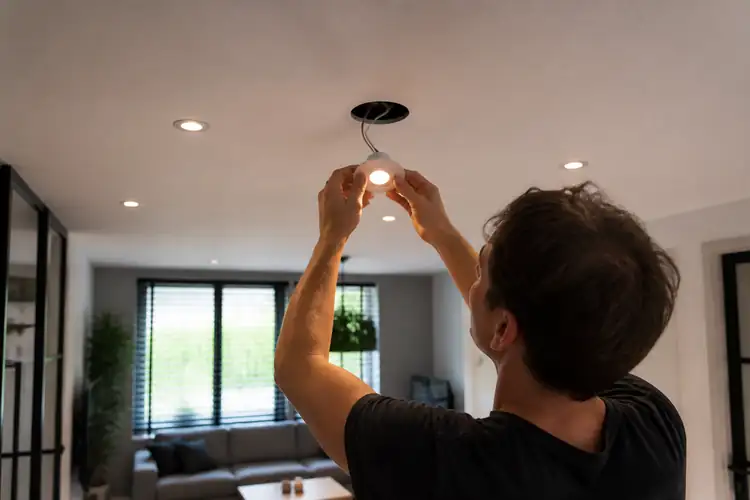

Je hebt hem net uit de doos gehaald, de stekker in het stopcontact gedraaid, en je app staat klaar. Maar dan… niets. De lamp verschijnt niet in de app.
▶Inhoudsopgave
Geen melding, geen lampje dat knippert, niks. Geen paniek. Dit is een van de meest voorkomende problemen met slimme lampen, en in de meeste gevallen is het snel opgelost. We nemen je mee door de beste stappen, van simpel naar iets technischer. Zodat je binnen een paar minuten weer lekker zit te tappen op je telefoon terwijl de sfeerverlichting mee doet.
Controleer eerst de basis: stroom, Wi-Fi en afstand
Voordat je aan de slag gaat met ingewikkelde oplossingen, begin je bij de fundering.
Klinkt logisch, maar je zou versteld staan hoe vaak het probleem daar ligt. Zit de lamp echt aan? Klinkt raar, maar check of de lamp daadwerkelijk brandt.
Sommige slimme lampen hebben een fysieke schakelaar op de voet of het snoer. Staat die op “uit”? Dan zal de app de lamp nooit vinden. Zet de lamp aan en wacht tot hij volledig opstart.
Bij merken als Philips Hue of IKEA Tradfri kan dat een paar seconden duren.
Is je Wi-Fi netwerk op orde? Slimme lampen werken via je thuisnetwerk, meestal op de 2,4 GHz-frequentie. Als je router alleen op 5 GHz draait, of als je een dual-band router hebt waar beide frequenties dezelfde naam hebben, kan dat voor problemen zorgen. Controleer in je routerinstellingen of de 2,4 GHz-band actief is.
Dit is echt de nummer één oorzaak van verbindingsproblemen met slimme lampen. Zit je dicht genoeg bij de router? Vooral in de woonkamer, die vaak wat verder van de router ligt dan de slaapkamer of werkkamer, kan het signaal te zwak zijn.
Probeer de lamp eens in een stopcontact dichter bij de router te plaatsen tijdens het koppelen.
Lukt het dan wel? Dan weet je dat het een bereikprobleem is.
Herstart, herstart, herstart
De gouden regel van elk technisch probleem: schakel alles uit en weer aan. Maar doe het wel in de juiste volgorde. Zet de lamp uit, wacht tien seconden, en zet hem weer aan.
Wacht dan nog eens dertig seconden voordat je de app opnieuw opent.
De lamp heeft even tijd nodig om verbinding te maken met het netwerk. Mocht je merken dat je slimme lamp niet verbindt met Wi-Fi, herstart dan voor de zekerheid ook je smartphone.
Ja, weet het, je doet het waarschijnlijk al niet genoeg. Een herstart wist de cache en geforceerde achtergrondprocessen die soms in de weg zitten. En als je echt vastzit: herstart je router.
Haal de stekker eruit, wacht dertig seconden, en steek hem er weer in.
Wacht tot alle lampjes op de router stabiel branden. Dit duurt meestal één tot twee minuten. Probeer daarna opnieuw te koppelen.
App- en firmwareproblemen oplossen
Soms ligt het niet aan de lamp of het netwerk, maar aan de app zelf.
Update de app. Ga naar de App Store of Google Play Store en controleer of er een update beschikbaar is. Ontwikkelaren fixen regelmatig bugs die te maken hebben met het ontdekken van nieuwe apparaten.
Controleer of je op het juiste account zit. Dit gebeurt vaker dan je denkt. Heb je meerdere accounts, bijvoorbeeld een persoonlijk en een zakelijk? Of ben je per abuis ingelogd met een ander e-mailadres? Open de app en check je accountgegevens.
Wis de appcache. Op Android kun je dit doen via Instellingen > Apps > [naam van de app] > Opslag > Cache wissen.
Op iPhone is het makkelijker: verwijder de app en installeer hem opnieuw. Ja, dat kost even tijd, maar het lost vaak wonderen op.
Fabrieksinstellingen en opnieuw koppelen
Als niets van bovenstaande werkt, is het tijd voor de reset. Soms reageert je slimme lamp niet na een stroomstoring; de meeste lampen hebben dan een manier om terug te gaan naar de fabrieksstand.
Bij veel lampen doe je dit door de lamp vijf keer snel achter elkaar aan en uit te zetten. De lamp knippert dan meestal een paar keer om te bevestigen dat de reset is gelukt. Bij Philips Hue lampen kun je ook de Hue Bridge resetten met de kleine knop aan de achterkant. Houd die vijf seconden ingedrukt tot alle lampjes even knipperen.
Na de reset begin je het koppelproces helemaal opnieuw. Open de app, kies voor “Nieuw apparaat toevoegen”, en volg de instructies precies.
Zorg ervoor dat je Bluetooth aan hebt staan als de app dat vraagt, zelfs als de lamp via Wi-Fi werkt.
Veel apps gebruiken Bluetooth alleen voor de eerste koppeling.
Wat als het echt niet lukt?
Je hebt alles geprobeert, en de lamp doet nog steeds niet mee. Dan zijn er nog twee opties.
Controleer de compatibiliteit. Als je slimme verlichting app niet meer werkt, controleer dan of de lamp wel compatibel is met jouw ecosysteem.
Een lamp die gemaakt is voor Apple HomeKit werkt niet zomaar in de Google Home app. Kijk op de verpakking of de productpagina van de fabrikant welke platforms worden ondersteund. Neem contact op met de klantenservice. Merken als Philips, IKEA, Tuya en Lidl hebben eigen supportteams die verstand hebben van hun producten.
Soms zit er een bekende bug in een bepaalde firmwareversie, en kunnen zij je door een specifiek proces leiden. En onthoud: in negentig procent van de gevallen is het probleem opgelost na een simpele herstart of reset. Dus blijf rustig, volg de stappen, en geniet daarna van je perfect ingestelde woonkamersfeer.