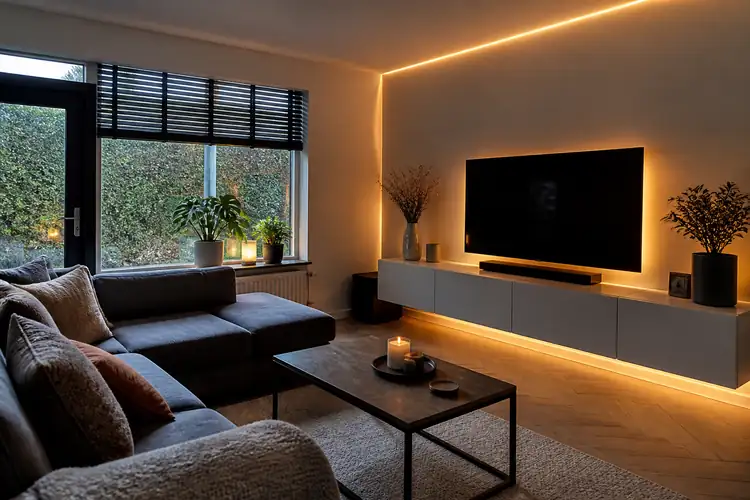

Je zit lekker op de bank, je wilt de sfeer erin brengen, en jij hoeft amper op te staan. Gewoon zeggen: "Alexa, doe de verlichting aan." Klinkt als een droom?
▶Inhoudsopgave
Is het eigenlijk niet. Het koppelen van een LED-strip aan Amazon Alexa is eenvoudiger dan je denkt — en je hebt er geen technische hulp voor nodig.
In dit artikel leg ik precies uit hoe je het doet, welke LED-strips geschikt zijn, en welke fouten je beter kunt vermijden.
Waarom je LED-strip aan Alexa wilt koppelen
Laten we eerlijk zijn: een LED-strip in je woonkamer is al sfeerveranderend.
Maar als je die strip ook nog eens met je stem kunt bedienen? Dan heb je echt iets magisch. Geen zoeken naar de afstandsbediening die altijd onder de kussens verdwijnt. Geen omstaan met je telefoon.
Gewoon praten tegen je speaker en de kamer verandert van sfeer. Of je nu Netflix aan het kijken bent, een romantisch diner hebt, of gewoon een chill avond alleen doorbrengt — stembediening maakt het verschil. En het mooie is: het kost je maximaal vijf minuten om het op te zetten.
Welke LED-strip heb je nodig voor Alexa?
Hier gaan veel mensen fout. Niet elke LED-strip werkt met Alexa.
Je hebt een smart LED-strip nodig die via Wi-Fi of Bluetooth verbinding maakt met je netwerk.
- Wi-Fi of Bluetooth: Wi-Fi is betrouwbaarder voor Alexa-koppeling. Bluetooth werkt ook, maar heeft een kleinere reikwijdte.
- App-compatibiliteit: Controleer of de bijbehorende app "Works with Alexa" ondersteunt. Dit staat meestal duidelijk vermeld op de verpakking of productpagina.
- Spanning en lengte: De meeste smart LED-strips werken op 12 volt of 24 volt. Voor een gemiddelde woonkamer heb je vijf meter meestal genoeg, maar meet altijd zelf even na.
De strip moet ondersteunen via een app die compatibel is met Alexa. Denk aan merken als Philips Hue, Govee, LIFX, of Tuya-compatibele strips. Let goed op het volgende bij aanschaf:
Wat als je al een 'domme' LED-strip hebt?
De Govee LED-strip is een populaire keuze vanwege de scherpe prijs en goede Alexa-integratie. De Philips Hue Lightstrip Plus is duurder, maar biedt een iets betere kleurkwaliteit en is zeer betrouwbaar in combinatie met Alexa.
Geen paniek. Je kunt een bestaande LED-strip alsnog slim maken met een smart plug. Steek de voeding van je strip in een slimme stekkerdoos — zoals de TP-Link Kasa Smart Plug of de Amazon Smart Plug — en koppel die aan Alexa. Zo kun je de strip weliswaar niet van kleur laten veranderen, maar je kunt hem wel aan en uit zeggen. Voor veel mensen is dat al genoeg.
Stap voor stap: je LED-strip koppelen aan Alexa
Goed, tijd om aan de slag te gaan. Hieronder vind je de stappen die bij vrijwel elke smart LED-strip werken.
Stap 1: installeer de LED-strip
Bevestig de strip waar je hem wilt hebben. Vaak is dat achter de tv, onder het kastje, of langs het plafond. Zorg dat het oppervlak schoon en droog is — anders plakt de strip niet goed.
Stap 2: download de bijbehorende app
De meeste smart strips hebben een zelfklevende achterkant, maar voor extra stevigheid kun je LED-profiel gebruiken. Dat is een aluminium strip waar je de LED-strip in klikt.
Stap 3: activeer de Alexa-skill
Het ziet er netter uit en de lichtverdeling is gelijkmatiger. Elk merk heeft een eigen app.
Govee heeft de Govee Home app, Philips Hue werkt via de Hue app, en veel goedkopere merken gebruiken de Smart Life of Tuya app. Download de juiste app, maak een account aan, en voeg je LED-strip toe. Volg daarbij de instructies in de app — meestal houdt het in dat je de strip opstart en op een knop drukt om hem in koppelmodus te zetten. Wil je daarnaast je LED-strip koppelen aan Google Home voor de woonkamer? Open dan de Amazon Alexa app op je telefoon.
Stap 4: ontdek apparaten
Ga naar Skills & Games en zoek naar de skill die bij jouw LED-stripmerk hoort. Bijvoorbeeld "Govee" of "Philips Hue".
Activeer de skill en log in met je account van de LED-stripapp. Hiermee geef je Alexa toestemming om je verlichting te bedienen. Zodra de skill is geactiveerd, zeg je tegen Alexa: "Alexa, discover devices" of je gaat in de Alexa-app naar Apparaten en klik op het plusje om nieuwe apparaten te zoeken.
Stap 5: geef je strip een logische naam
Binnen enkele seconden zou je LED-strip moeten verschijnen in de lijst. Dit is een kleine stap met groot effect.
Noem je strip iets herkenbaars, zoals "woonkamer strip" of "tv verlichting". Dan kun je gewoon zeggen: "Alexa, zet de woonkamer strip op blauw" of "Alexa, dim de tv verlichting". Zonder een duidelijke naam wordt het frustrerend snel.
Handige Alexa-commando's voor je LED-strip
Nu je alles hebt gekoppeld, is het tijd om er echt iets mee te doen. Hier zijn de handigste spraakopdrachten:
- "Alexa, zet de woonkamer strip aan."
- "Alexa, zet de verlichting op 50 procent."
- "Alexa, maak de strip rood."
- "Alexa, zet de tv verlichting op warm wit."
- "Alexa, doe de verlichting uit."
Je kunt ook routines instellen in de Alexa-app. Bijvoorbeeld: elke avond om 22:00 uur gaat de strip automatisch naar een zacht, warm licht.
Of zeg "Alexa, filmavond" en de strip schakelt over op een gedimd blauw terwijl de verlichting in de rest van de kamer ook meedraait. Dit soort automatisering maakt het verschil tussen "leuk" en "echt handig".
Veelgemaakte fouten — en hoe je ze vermijdt
Ik zie deze fouten vaker dan ik zou willen. Ze zijn klein, maar ze kunnen je veel frustratie besparen.
Fout 1: verkeerde Wi-Fi-frequentie
De meeste smart LED-strips werken alleen op 2,4 GHz Wi-Fi. Als je router standaard op 5 GHz staat, lukt de koppeling niet. Controleer in je routerinstellingen of het 2,4 GHz-netwerk is ingeschakeld en verbind je telefoon daarmee tijdens de installatie.
Fout 2: te ver van de router
Wi-Fi-signaal wordt zwakker naarmate je verder van de router zit. Als je LED-strip aan de andere kant van de woonkamer hangt en de router staat in de hal, kan de verbinding haperen.
Fout 3: de skill niet opnieuw koppelen na een update
Een Wi-Fi-versterker of een mesh-netwerk lost dit probleem op. Soms werkt alles perfect, en dan doet de LED-stripapp een update — en ineens reageert Alexa niet meer. Vaak helpt het om de skill in de Alexa-app te deactiveren en opnieuw te activeren. Even opnieuw inloggen, en het werkt weer.
Is het de moeite waard? Absoluut.
Een smart LED-strip koppelen aan Alexa is een van de makkelijkste upgrades die je in huis kunt doen. Het kost weinig tijd, weinig geld, en het voelt elke keer weer een beetje als tovenarij.
Of je nu een budgetstrip van twintig euro koopt of een premium Philips Hue-set van tachtig euro — de ervaring is hetzelfde. Je praat, en het licht luistert. Dus: meet je woonkamer op, kies een smart strip, en je LED-strip koppelen aan Google Home voor de perfecte sfeer in je woonkamer. Met één zinnetje.