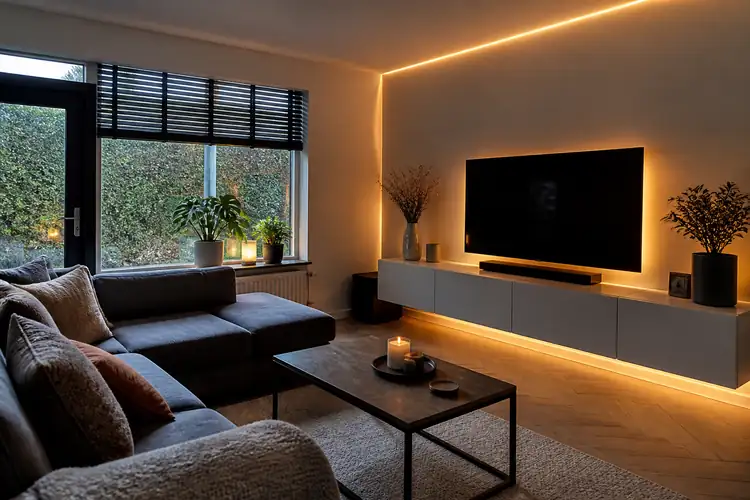

Je loopt je woonkamer binnen, zegt “Hey Google, zet de sfeerverlichting aan”, en ineens gloeit je kamer in een warme, zachte toon. Geen app openen, geen schakelaar zoeken. Gewoon praten. Klinkt als sciencefiction?
▶Inhoudsopgave
Nee, dat kan vandaag al — en het is eenvoudiger dan je denkt. In dit artikel leg ik precies uit hoe je een LED-strip verbindt met Google Home, welke strips het beste werken, en waar je op moet letten zodat het allemaal soepel draait. Geen ingewikkelde technobabbel, gewoon heldere stappen en eerlijke adviezen.
Waarom je Google Home écht wilt koppelen met LED-strips
Laten we eerlijk zijn: een LED-strip alleen is al leuk. Maar een LED-strip die reageert op je stem? Dat is pas echt slimme verlichting.
Je kunt de helderheid aanpassen, kleuren wisselen, of zelfs schema’s instellen — allemaal zonder van de bank te komen.
Denk aan avonden waarop je een film kijkt en de lichten automatisch dimmen. Of een feestje waarbij de kleuren meedansen met de muziek. Met Google Home als spreektussenpersoon wordt je woonkamer ineens een stuk levendiger.
Welke LED-strip kies je voor Google Home?
Niet elke LED-strip werkt met Google Home. Dat is het eerste wat je moet weten.
Optie 1: Wi-Fi LED-strips (aanbevolen voor beginners)
Je hebt twee opties: strips die direct via Wi-Fi werken, of strips die een hub of bridge nodig hebben. Deze strips verbinden rechtstreeks met je Wi-Fi-netwerk en zijn het makkelijkste in gebruik. Bekende merken zijn Philips Hue Lightstrip en Govee Wi-Fi LED-strips.
De Philips Hue Lightstrip Plus bijvoorbeeld is 2 meter lang, heeft een lichtopbrengst van 1600 lumen, en kleurtemperatuur van 2000K tot 6500K.
Optie 2: Zigbee-strips met een hub
Die laatste is ideaal als je zowel warm wit als helder daglicht wilt. Govo daarentegen biedt budgetvriendelijke alternatieven, zoals de Govee Immersion TV LED-strip, die via de app reageert op wat je op tv ziet. Beide merken werken naadloos met Google Home — je koppelt ze gewoon via de Google Home-app.
Als je al een Philips Hue Bridge hebt, kun je Hue-strips ook via Zigbee aansluiten. Dat is iets technischer, maar biedt wel voordelen: stabielere verbinding, minder Wi-Fi-belasting, en meer geavanceerde automatiseringen. Maar voor de meeste mensen is Wi-Fi prima.
Stap voor stap: je LED-strip koppelen aan Google Home
Oké, tijd om aan de slag te gaan. Hieronder de duidelijke stappen: En done! Nu kun je zeggen: “Hey Google, zet de woonkamerverlichting op blauw” of “Hey Google, dim de lichten tot 30%”.
- Installeer de LED-strip volgens de handleiding van het merk. Meestal plak je hem achter je tv, onder kasten, of langs het plafond.
- Download de bijbehorende app (bijv. Philips Hue of Govee Home) en volg de setup. Zorg dat je telefoon op hetzelfde Wi-Fi-netwerk zit als je Google Home.
- Open de Google Home-app op je telefoon. Tik op “Toevoegen” > “Apparaat instellen” > “Werkt met Google”.
- Zoek naar het merk van je LED-strip (bijv. “Philips Hue” of “Govee”) en log in met je account.
- Volg de instructies om de strip te koppelen. Meestal duurt dit minder dan 2 minuten.
Handige commando’s om meteen te proberen
Nu je alles hebt gekoppeld, wil je natuurlijk meteen spelen met je nieuwe sfeerverlichting. Heb je ook een LED-strip gekoppeld aan Amazon Alexa? Hier zijn een paar handige spraakopdrachten:
- “Hey Google, zet de LED-strip aan/uit.”
- “Hey Google, verander de kleur naar groen.”
- “Hey Google, maak de verlichting warmer.”
- “Hey Google, activeer de ‘filmavond’-scène.” (als je die hebt aangemaakt)
Je kunt ook schema’s instellen: “Hey Google, zet de lichten om 22:00 uit”. Perfect voor als je vergeet uit te doen.
Veelgemaakte fouten (en hoe je ze vermijdt)
Laat me je een paar valkuilen besparen: Fout 1: Verkeerde Wi-band kiezen. Sommige goedkope strips werken alleen op 2.4 GHz.
Zorg dat je router die frequentie ondersteunt — de meeste moderne routers doen dat standaard, maar check het even. Fout 2: Geen naam geven aan je strip. Noem je strip iets herkenbaars zoals “woonkamerstrip” in de app. Dan weet Google precies welke je bedoelt, zelfs als je meerdere strips hebt.
Fout 3: Te veel apparaten op één netwerk. Als je Wi-Fi traag is, kan de respons van je lichten vertragen.
Overweeg een mesh-systeem als je veel slimme apparaten hebt.
Conclusie: meer sfeer, minder gedoe
Een LED-strip koppelen aan Google Home is geen rocket science. Met de juiste strip, een paar minuten instellen, en wat creativiteit, heb je een woonkamer die voelt als een filmset — zonder dat je ook maar één schakelaar aanraakt.
Of je nu kiest voor de betrouwbaarheid van Philips Hue of de prijs-kwaliteit van Govee: het belangrijkste is dat het bij jouw lepast. Dus kies wat bij je past, koppel het aan Google, en geniet van licht dat luistert.