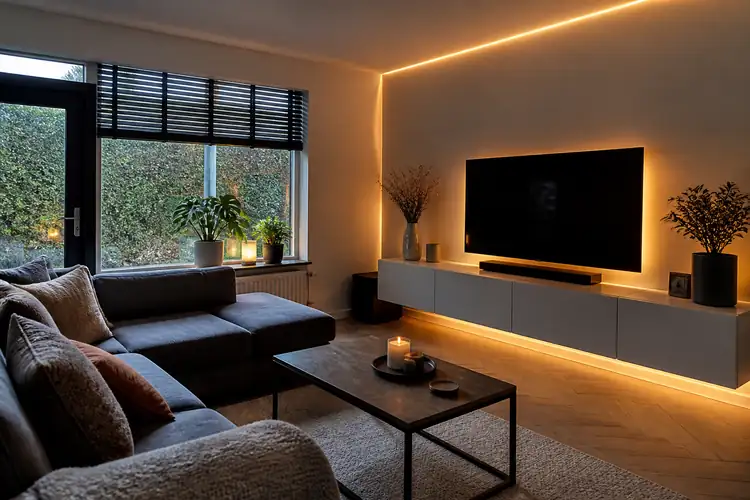

Stel je voor: je zit op de bank, geen zin meer om op te staan, en zegt gewoon tegen je Google Home: "Hey Google, zet de verlichting op sfeervol." En ja hoor — je LED-strip verandert meteen in een zacht, warm licht. Geen gedoe met afstandsbedieningen, geen zoeken naar apps. Gewoon spreken en het gebeurt. Klinkt als science-fiction? Het is echt heel eenvoudig te doen, en vandaag leg ik precies uit hoe jij dit ook voor elkaar krijgt.
▶Inhoudsopgave
- Waarom je dit wél wilt doen (en waarom het makkelijker is dan je denkt)
- Wat heb je nodig om te beginnen?
- Stap voor stap: zo koppel je jouw LED-strip aan Google Home
- Handige spraakopdrachten om meteen te proberen
- Veelgemaakte fouten (en hoe je ze vermijdt)
- Welke LED-strip kies je het beste?
- Conclusie: doen, geen uitstellen
- Veelgestelde vragen
Waarom je dit wél wilt doen (en waarom het makkelijker is dan je denkt)
LED-strips zijn al jarend een favoriet in Nederland. Ze zijn goedkoop, flexibel te plaatsen en geven je woonkamer direct een hele andere uitstraling.
Maar het échte plezier begint pas als je ze kunt bedienen met je stem.
Denk aan het instellen van een filmavond met gedimd licht, of 's ochtends een felle, energieke sfeer om wakker te worden. Met Google Home als schakelstation wordt alles naadloos verbonden. En het mooie?
Je hebt geen dure installatie nodig. De meeste moderne LED-strips werken via Wi-Fi of Bluetooth en zijn direct compatibel met Google Home. Soms heb je alleen een kleine hub nodig, maar vaak is het koppelen binnen vijf minuten gedaan.
Wat heb je nodig om te beginnen?
Laten we even inventariseren. Dit heb je minimaal nodig:
- Een Wi-Fi-compatibele LED-strip — kies bijvoorbeeld merken als Philips Hue, LIFX, of de budgetvriendelijke Tuya/Smart Life strips. Let erop dat het product expliciet "Google Home ondersteunt" vermeldt op de verpakking of in de beschrijving.
- Een Google Home-apparaat — dat kan een Google Nest Mini, Nest Hub, of gewoon de Google Assistent op je smartphone zijn.
- Een stabiele Wi-Fi-verbinding — 2,4 GHz is vereist voor de meeste smart LED-strips. Let daarop: 5 GHz werkt meestal niet.
Als je al een LED-strip hebt die via een eigen app werkt (zoals de Tuya-app of Smart Life-app), dan ben je al halverwege. Die apps kunnen meestal gekoppeld worden aan Google Home zonder extra hardware.
Stap voor stap: zo koppel je jouw LED-strip aan Google Home
Stap 1: installeer de LED-strip en zet hem aan
Plak de strip waar je hem wilt hebben — achter de tv, onder het plafond, langs een plint.
Stap 2: installeer de bijbehorende app
Steek de stekker in en zorg dat de strip aan staat en in de setup-modus gaat (meestal knippert hij dan). Download de app van jouw LED-stripmerk. Bij Philips Hue heb je de Hue-app nodig, bij Tuya-gebaseerde strips vaak de Smart Life-app of Tuya Smart-app. Maak een account aan en volg de instructies om de strip toe te voegen aan de app.
Stap 3: koppel de app aan Google Home
Meestal houd je de knop op de controller een paar seconden ingedrukt tot de strip knippert, en dan vindt de apparaat hem automatisch. Open de Google Home-app op je telefoon.
Stap 4: geef je strip een logische naam
Tik op het plusje linksboven en kies "Apparaat instellen". Selecteer "Werkt met Google" en zoek daarna het merk van jouw LED-strip (bijvoorbeeld "Philips Hue" of "Tuya").
Stap 5: test het maar!
Log in met je accountgegevens van die app, en Google Home importeert automatisch alle gekoppelde apparaten. Dit is belangrijk, want je gaat straks tegen Google spreken. Noem de strip iets herkenbaars als "woonkamer lamp" of "tv achtergrond".
Vermijd rare namen — Google moet je begrijpen, ook als je moe bent of een beetje sloeg in je uitspraak. Zeg: "Hey Google, zet de woonkamer lamp aan." Of: "Hey Google, dim de tv achtergrond naar 30 procent." Werkt het? Gefeliciteerd, je woonkamer is nu officieel slimmer dan die van je buren.
Handige spraakopdrachten om meteen te proberen
Nu je alles hebt gekoppeld, wordt het leuk. Hier zijn een paar opdrachten die echt handig zijn in het dagelijks gebruik:
- "Hey Google, zet de woonkamer op 2700 Kelvin" — voor een warme, gezellige avond.
- "Hey Google, verander de kleur naar blauw" — perfect voor een filmavond.
- "Hey Google, activeer de sfeer 'relax'" — als je routines hebt ingesteld.
- "Hey Google, zet alles uit om 23 uur" — handig als je automatisch licht wilt uitschakelen.
Je kunt ook routines instellen in de Google Home-app. Bijvoorbeeld: zodra je "Hey Google, filmavond" zegt, gaat de LED-strip op een zacht paars, dimmen je andere lampen, en zet je Google Home een Netflix-playlist aan.
Oké, dat laatste moet je even zelf instellen, maar je snapt het idee.
Veelgemaakte fouten (en hoe je ze vermijdt)
Iedereen maakt ze, dus geen schroom. Hier zijn de drie meest voorkomende problemen:
De strip verschijnt niet in Google Home. Controleer of je de juiste app hebt gekoppeld en of je bent ingelogd met hetzelfde account.
Soms helpt het om de Google Home-app te sluiten en opnieuw te openen. Google reageert niet op je commando. Check of de naam van je apparaat duidelijk is en niet te veel lijkt op andere apparaten. "Lamp" is vaak te vaag — kies iets specifieks.
De strip reageert met vertraging. Dit ligt meestal aan je Wi-Fi-netwerk. Zorg dat je router niet te ver staat, of overweeg een Wi-Fi-versterker als je woonkamer aan de andere kant van het huis zit.
Welke LED-strip kies je het beste?
Als je nog moet kopen, hier een snelle gids: Premium keuze: Philips Hue Lightstrip Plus.
Duurder (rond de 70 tot 90 euro voor twee meter), maar betrouwbaar, perfecte kleuren en naadloze Google Home-integratie.
Je hebt wel de Hue Bridge nodig (een kleine hub van ongeveer 50 euro), maar daardoor werkt alles razendsnel en stabiel. Beste prijs-kwaliteit: LIFX Z TV Strip. Geen hub nodig, direct via Wi-Fi verbonden, en helderder dan veel concurrenten.
Prijs ligt rond de 60 euro. Budgetvriendelijk: Tuya-compatibele strips van merken als LSC Smart Action (verkrijgbaar bij Action) of strips van Lidl (via de Livarno Lux-lijn).
Soms voor minder dan 20 euro te pakken, en ze werken prima met Google Home via de Smart Life-app. Let wel: de kleurweergave is iets minder scherp dan bij Philips Hue, maar voor dagelijks gebruik absoluut voldoende.
Conclusie: doen, geen uitstellen
Het koppelen van een LED-strip aan Google Home is een van de makkelijkste en meest bevredigende slimme huis-upgrades die je kunt doen. Het kost je minder dan een uur, weinig geld, en het voelt alsof je woning ineens uit de toekomst komt.
Of je nu een filmavond organiseert, romantisch dineren hebt, of gewoon lekker wilt hangen met een beetje sfeer — stembediening maakt het allemaal iets magischer. Dus: pak die LED-strip uit de koppelingsmodus, open de Google Home-app, of koppel je LED-strip aan Amazon Alexa voor nog meer gemak. Je woonkamer (en je innerlijke technerd) zullen je bedanken.
Veelgestelde vragen
Hoe kan ik mijn LED-strips verbinden met Google Home?
Om je LED-strips met Google Home te verbinden, begin je met het installeren van de bijbehorende app van het merk van je LED-strip (zoals Philips Hue of Tuya). Zorg ervoor dat de strip in setup-modus staat (meestal door te knipperen) en volg de instructies in de app om de strip aan je account toe te voegen. Vervolgens kun je de app koppelen aan Google Home via de Google Home-app op je telefoon.
Welke soorten LED-strips zijn compatibel met Google Home?
De meeste moderne LED-strips die via Wi-Fi of Bluetooth werken, zijn compatibel met Google Home. Kijk goed op de verpakking of in de productbeschrijving of het product expliciet "Google Home ondersteunt" vermeldt. Populaire merken zijn Philips Hue, LIFX en Tuya/Smart Life, maar er zijn veel andere opties beschikbaar.
Moet ik een speciale hub gebruiken om LED-strips met Google Home te verbinden?
Niet altijd! Veel LED-strips werken direct met Google Home via Wi-Fi of Bluetooth. Soms heb je echter een kleine hub nodig, zoals de Philips Hue Bridge, om de verbinding te maken. Controleer de specificaties van je LED-strip om te zien of een hub vereist is.
Wat moet ik weten over de Wi-Fi verbinding voor LED-strips?
De meeste LED-strips vereisen een 2,4 GHz Wi-Fi-verbinding. 5 GHz werkt meestal niet. Zorg ervoor dat je router ingesteld is om een 2,4 GHz netwerk te gebruiken, en dat je LED-strip compatibel is met deze frequentie. Een stabiele Wi-Fi verbinding is cruciaal voor een betrouwbare werking.
Kan ik bestaande LED-strips met een andere app koppelen aan Google Home?
Ja, vaak wel! Als je LED-strips al werken via een app zoals de Tuya-app of Smart Life-app, dan kun je deze app meestal koppelen aan Google Home zonder extra hardware. Zoek in de Google Home-app naar de optie om andere apparaten of services toe te voegen, en selecteer de app van je LED-stripmerk.