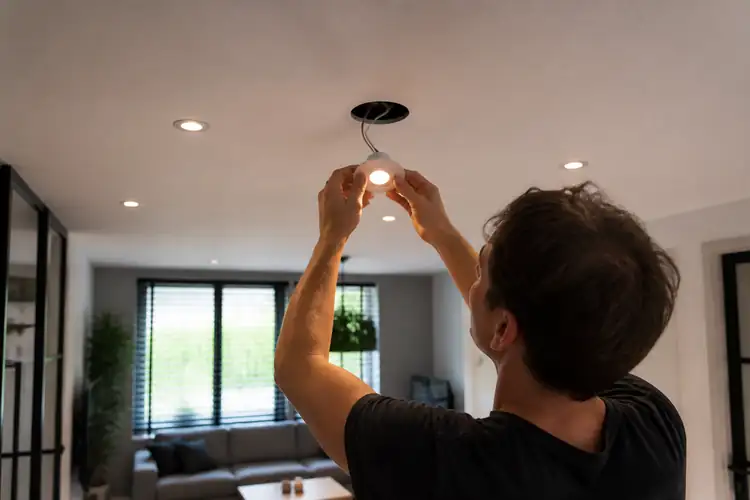

Je zit lekker op de bank, het is donker buiten, en je wilt de sfeer aanpassen via je slimme verlichting-app. Maar niets gebeurt. Geen reactie. De lampen doen wat ze willen, of juist helemaal niets. Frustrerend? Absoluut.
▶Inhoudsopgave
Maar geen paniek — dit komt vaker voor dan je denkt, en meestal is het op te lossen met een paar slimme stappen. In dit artikel lees je precies wat je kunt doen om je slimme verlichting weer onder controle te krijgen, zonder technisch jargon of ingewikkelde instructies. Gewoon helder, praktisch en met wat flair.
Waarom werkt je slimme verlichting-app ineens niet meer?
Voordat we beginnen met oplossen, is het goed om te begrijpen waarom de app soms niet meer communiceert met je lampen. Het probleem zit zelden “in de app” zelf — vaker ligt het aan je netwerk, een software-update, of zelfs een kleine storing in de lamp.
Slimme verlichting is afhankelijk van een stabiele Wi-Fi-verbinding, en als die hapert, raak je de controle kwijt. Volgens marktanalyses groeit de wereldwijde markt voor slimme verlichting hard: van €10,2 miljard in 2022 naar een verwachte €16,8 miljard in 2028. Met zoveel apparaten in huis, is het logisch dat er af en toe iets misgaat.
Wi-Fi-problemen: de grootste boosdoener
Maar gelukkig: de meeste problemen zijn tijdelijk en eenvoudig te verhelpen. De meeste slimme lampen — zoals die van Philips Hue, IKEA TRÅDFRI of LIFX — werken op de 2,4 GHz-frequentie.
Die bereikt verder door muren, maar is gevoeliger voor storingen van andere apparaten (zoals microgolfovens of babyfoons). Als je Wi-Fi zwak is of tijdelijk uitvalt, raak je de verbinding met je lampen kwijt. Check eerst of je internet werkt op andere apparaten. Als je laptop of telefoon ook geen verbinding heeft, dan ligt het probleem bij je router, niet bij de lampen.
Software-updates die het wiel uit het lood slaan
Een snelle herstart van de router (uittrekken, 30 seconden wachten, weer aansluiten) lost vaak wonderen op. Lampfabrikanten brengen regelmatig updates uit — soms via de app, soms automatisch.
Maar soms gaat er iets mis tijdens zo’n update. De lamp kan dan “vergeten” hoe hij met de app moet praten, of de app zelf is niet meer compatibel met de nieuwe firmware. Controleer daarom of je app up-to-date is.
Routerinstellingen en IP-conflicten
Ga naar de App Store of Google Play Store en zoek naar updates voor je verlichtingsapp (bijvoorbeeld “Philips Hue” of “IKEA Home Smart”).
Ook de firmware van je lampen moet actueel zijn — meestal kun je dat checken in de instellingen van de app zelf. Je router geeft elk apparaat in huis een uniek IP-adres. Soms gebeurt het dat twee apparaten hetzelfde adres krijgen — een zogenaamd IP-conflict.
Dan weet de router niet meer wie wie is, en je lampen reageren niet meer. Gelukkig helpt hier vaak een simpele reset van de DHCP-functie in je router.
Is de lamp zelf kapot?
Of je wacht gewoon een paar minuten — soms lost het zichzelf op. Als je wat technischer bent, kun je in de routerinstellingen kijken of je lampen een vast IP-adres krijgen.
Dat voorkomt toekomstige conflicten. Minder vaak, maar mogelijk: de lamp kan defect zijn. Controleer of de lamp ook handmatig aan te zetten is (via de schakelaar aan het plafond).
Als die niet werkt, is het waarschijnlijk geen app-probleem, maar een hardware-probleem.
In dat geval moet je de lamp vervangen. Let ook op de afstand tot de router. De meeste slimme lampen hebben een bereik van 10 tot 30 meter — afhankelijk van muren en obstakels. Als je merkt dat je slimme lamp niet verbindt met Wi-Fi, overweeg dan een Wi-Fi-versterker of een mesh-systeem (zoals Google Nest Wifi of TP-Link Deco).
Stap voor stap: zo los je het probleem op
Nu we weten wat er mis kan gaan, is het tijd om actie te ondernemen. Begin altijd met de eenvoudigste oplossing — en werk je door naar de iets ingewikkeldere stappen.
Stap 1: Herstart de lamp
Schakel de lamp uit via de schakelaar, wacht 30 seconden, en zet hem weer aan. Dit reset de verbinding vaak automatisch. Sommige lampen (zoals bepaalde IKEA-modellen) kun je resetten door ze vijf keer snel aan en uit te zetten.
Stap 2: Herstart je router
Raadpleeg de handleiding van je merk voor de exacte methode. Trek de stekker van je router eruit, wacht 30 seconden, en steek hem er weer in.
Stap 3: Reset de app
Wacht tot alle lampjes weer stabiel branden. Dit lost meestal netwerkgerelateerde problemen op. Als je een moderne router hebt (zoals van KPN, Ziggo of T-Mobile), kun je soms ook via de app een reboot uitvoeren. Soms zit het probleem in de app zelf.
Stap 4: Reset de lamp naar fabrieksinstellingen
Op iOS: verwijder de app en installeer hem opnieuw. Op Android: ga naar Instellingen > Apps > [naam van de app] > Opschonen.
Let op: je moet daarna opnieuw inloggen en je lampen opnieuw koppelen. Maar vaak werkt alles daarna weer perfect. Als de lamp nog steeds niet reageert, is een volledige reset nodig.
Stap 5: Controleer je Wi-Fi-bereik
Bij Philips Hue doe je dat met de knop op de bridge; bij IKEA TRÅDFRI houd je de knop op de lamp zelf ingedrukt tot hij knippert.
Na de reset moet je de lamp opnieuw toevoegen in de app — alsof het een nieuwe lamp is. Mocht je slimme lamp niet gevonden worden in de app, zorg dan dat deze dicht genoeg bij de router hangt. Als je een grote woonkamer hebt of veel muren, overweeg dan een mesh-netwerk.
Stap 6: Update alles
Die zorgt voor een sterke Wi-Fi overal in huis — en dus ook voor betrouwbare verlichting. Controleer of zowel je app, je lampen als je router de laatste firmware hebben.
Veel problemen worden opgelost door simpelweg alles up-to-date te houden. Philips Hue, bijvoorbeeld, meldt updates automatisch in de app — maar je moet ze wel accepteren.
Voorkom problemen in de toekomst
Een paar slimme gewoontes helpen om dit soort frustraties te voorkomen: En onthoud: de gemiddelde levensduur van een slimme LED-lamp is 15.000 tot 25.000 uur — dat is 15 tot 25 jaar bij normaal gebruik.
- Houd je Wi-Fi stabiel: gebruik een sterk wachtwoord (WPA2 of WPA3) en vermijd overbelasting van je netwerk.
- Update regelmatig: zet automatische updates aan voor je router en apps.
- Plaats lampen slim: niet te ver van de router, en niet achter metalen plafonds of dikke betonmuren.
- Overweeg een backup: een gewone schakelaar of een fysieke dimmer (zoals de Philips Hue Dimmer Switch) werkt altijd — ook zonder internet.
Dus als je lamp na twee jaar kapot is, ligt het waarschijnlijk niet aan slijtage, maar aan een software- of verbindingsprobleem. Met deze stappen heb je alles in huis om je slimme verlichting weer aan het werk te krijgen. En als het écht niet lukt?
Neem dan contact op met de klantenservice van je merk — ze helpen je graag verder.
Maar in 90% van de gevallen: herstart, update, en het licht brandt weer.