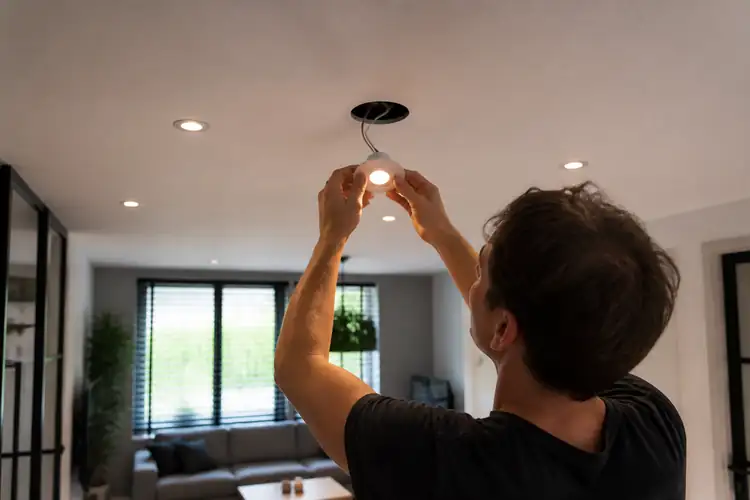

Je zit lekker op de bank, de stroom valt even weer uit — en als alles weer aangaat, reageren je slimme lampen niet meer. Geen reakties op je stemcommando, de app doet het niet, en zelfs handmatig schakelen lijkt geen zin te hebben. Frustrerend? Zeker.
▶Inhoudsopgave
Maar geen paniek: in de meeste gevallen is het probleem snel opgelossen.
In dit artikel leg ik stap voor stap uit wat er precies mis kan zijn, hoe je het oplost — en hoe je voorkomt dat het vaker gebeurt.
Wat Gebeurt Er Eigenlijk Na Een Stroomstoring?
Slimme lampen zijn kleine computers. Ze hebben firmware, verbindingen met je netwerk, en vaak een hub nodig om te communiceren.
Als de stroom plotseling wevalt, kan dat proces onderbroken worden — net alsof je laptop midden in een update uitvalt. Het gevolg? De lamp “weet” niet meer waar hij is, met wie hij moet praten, of hoe hij moet reageren. De meest voorkomende oorzaken:
- Verbinding verbroken: De lamp is nog wel aan, maar de Wi-Fi- of Zigbee-verbinding met je hub of router is weg.
- Hub of router nog niet klaar: Soms start je router langzamer op dan je lampen — dus de lamp wacht op iets dat er nog niet is.
- Firmware-corruptie: Zeldzaam, maar mogelijk: een plotselinge stroomuitval kan de interne software van de lamp beschadigen.
- Instellingen verloren: Bij goedkopere modellen kunnen instellingen soms verdwijnen na een volledige stroomonderbreking.
Stap-voor-Stap: Zo Herstel Je Je Slimme Lampen
Geen zin in giswerk? Volg deze volgorde — van simpel naar iets technischer.
1. Wacht Even — En Herstart Alles in De Juiste Volgorde
Meestal is het al opgelost na stap 2 of 3. Belangrijk: wacht minimaal 2 minuten nadat de stroom terug is.
Start dan eerst je router opnieuw op (haal de stekker eruit, wacht 30 seconden, steek hem terug). Daarna je hub (als je die hebt, zoals bij Philips Hue). Pas daarna je slimme lampen. Waarom deze volgorde?
2. Herstart De Lamp Zelf
Omdat je netwerk eerst stabiel moet zijn voordat je apparaten erbij kunnen aansluiten.
Als je alles tegelijk aanzet, kan het zijn dat je lampen “zoeken” naar een verbinding die er nog niet is. Schakel de lamp handmatig uit via de schakelaar (of haal hem even uit het stopcontact), wacht 10 seconden, en zet hem weer aan. Bij veel merken — zoals Philips Hue, IKEA TRÅDFRI, of TP-Link Kasa — is dit al genoeg om de verbinding te herstellen.
3. Controleer De Hub (Als Je Die Gebruikt)
Let op: bij lampen met ingebouwde batterij (zoals sommige Xiaomi Yeelight-modellen) moet je mogelijk de resetknop indrukken. Raadpleeg de handleiding van je specifieke model als het niet werkt.
Heb je een Philips Hue Bridge, Samsung SmartThings-hub, of iets vergelijkbaars? Die moet ook weer “weten” dat de lampen er zijn.
4. Reset De Lamp (Als Het Niet Werkt)
Herstart de hub door hem 30 seconden stroomloos te maken. De meeste hubs heven een LED die knippert tijdens het opstarten — wacht tot die stabiel brandt. Pro tip: Philips Hue gebruikt Zigbee, niet Wi-Fi.
- Philips Hue: Gebruik de Hue-app → Instellingen → Licht toevoegen → Zoeken. Als de lamp niet verschijnt, houd je de knop op de Bridge 5 seconden ingedrukt om te resetten.
- IKEA TRÅDFRI: Schakel de lamp 6 keer snel achter elkaar aan/uit. Ze zal knipperen om te bevestigen dat ze gereset is.
- TP-Link Kasa: Houd de aan/uit-knop 10 seconden ingedrukt tot de lamp knippert.
- Xiaomi Yeelight: Schakel de lamp 5 keer snel aan/uit. Ze zal rood knipperen en klaar zijn voor herverbinding.
Dat betekent dat je lampen niet direct met je router praten, maar via de Bridge. Dus als de Bridge niet goed werkt, doen je lampen het ook niet — ook al is je Wi-Fi perfect.
5. Update De Firmware
Soms moet je de lamp terugzetten naar de fabrieksinstellingen. Hoe dat werkt, verschilt per merk:
Na een reset moet je de lamp opnieuw toevoegen in de app — alsof het een nieuwe lamp is. Soms merk je dat de slimme verlichting app niet meer werkt, wat vaak te wijten is aan een bug in de software.
Controleer in de app van je merk (Hue, Kasa, Yeelight, etc.) of er een firmware-update beschikbaar is. Deze zijn meestal gratig, maar wel belangrijk — ze verbeteren stabiliteit en beveiliging. Waarschuwing: update nooit firmware tijdens een onstabiele stroomvoorziening. Mocht je na een update problemen ervaren, dan is slimme verlichting opnieuw instellen na een app-update vaak de oplossing. Wacht tot je zeker weet dat de stroom stabiel is.
Voorkom Problemen in De Toekomst
Een stroomstoring kun je niet altijd voorkomen — maar je kunt er wel op voorbereid zijn:
- Gebruik een UPS (ononderbroken stroomvoorziening): Voor je router en hub is een kleine UPS van 500–800 va meer dan genoeg. Zo blijft je netwerk draaien bij korte uitval.
- Kies voor Zigbee of Z-Wave: Deze protocollen zijn stabieler dan Wi-Fi bij storingen. Ze maken een “mesh-netwerk” — als één knooppunt uitvalt, routen de anderen automatisch via elkaar.
- Schakel niet alles tegelijk in: Gebruik een verdeelstekker met schakelaar, en schakel apparaten één voor één in na een storing.
Conclusie: Geen Reden Tot Paniek
Een stroomstoring is vervelend, maar zelden definitief. In 90% van de gevallen is een simpele herstart van router, hub en lamp al voldoende.
En als het iets ingewikkelder is — reset, update, herverbinden — dan heb je nu de tools om het zelf te fixen. Geen technische hulp nodig, geen frustratie. Gewoon even rustig stap voor stap te werk gaan.
En onthoud: als je slimme lamp niet gevonden wordt in de app, zijn ze er nog steeds om het leven makkelijker te maken — niet gecompliceerder.
Dus als ze even niet meewerken? Geen zin in drama. Gewoon herstarten, en verder.